管理者様から伝えられた「Gnote」のURLを、インターネットブラウザにて開いて下さい。
(不明な場合は、貴社担当者様までお問い合わせ下さい。)
ログインには二つのタイプが用意されており、貴社担当者様にてどちらかが設定されています。
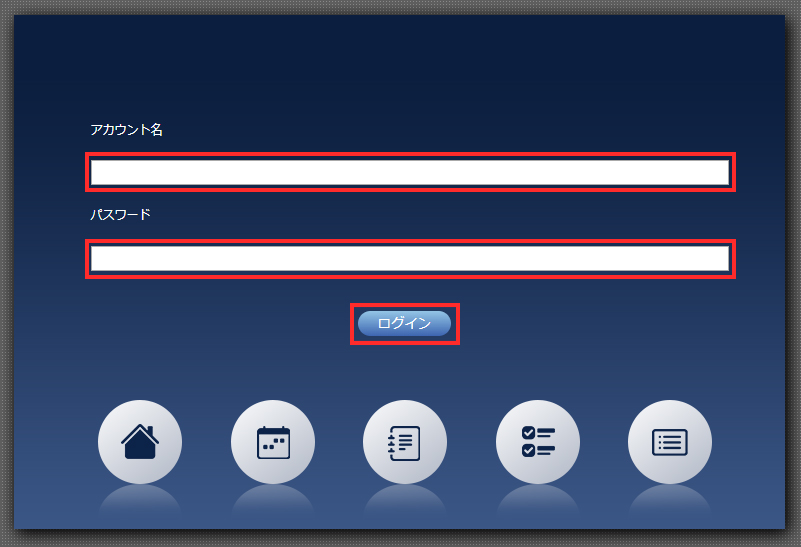
(1)アカウント名とパスワードを入力して頂く「アカウント名入力タイプ」
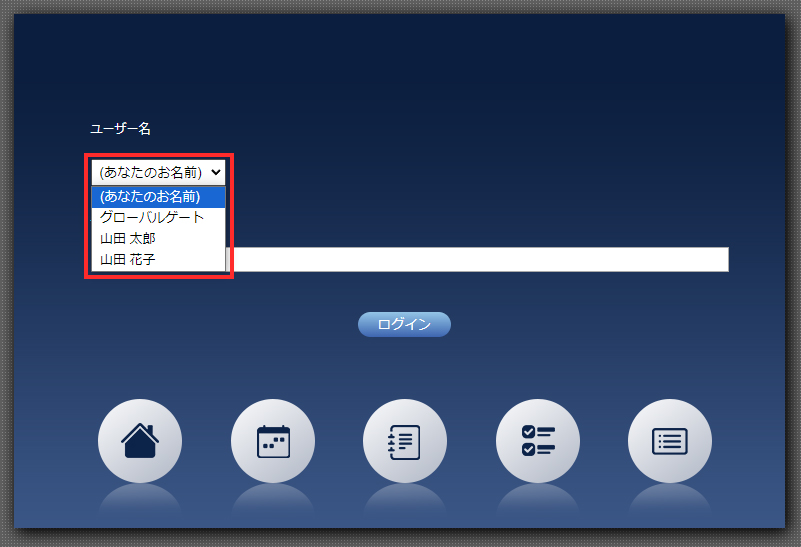
(2)アカウント名をプルダウンメニューから選択し、パスワードを入力する「アカウント名選択タイプ」
「アカウント名」と「パスワード」を入力し、「ログイン」ボタンを押してログインします。
「アカウント名」のプルダウンメニューを押し、プルダウンメニューからログインするユーザーを選択します。
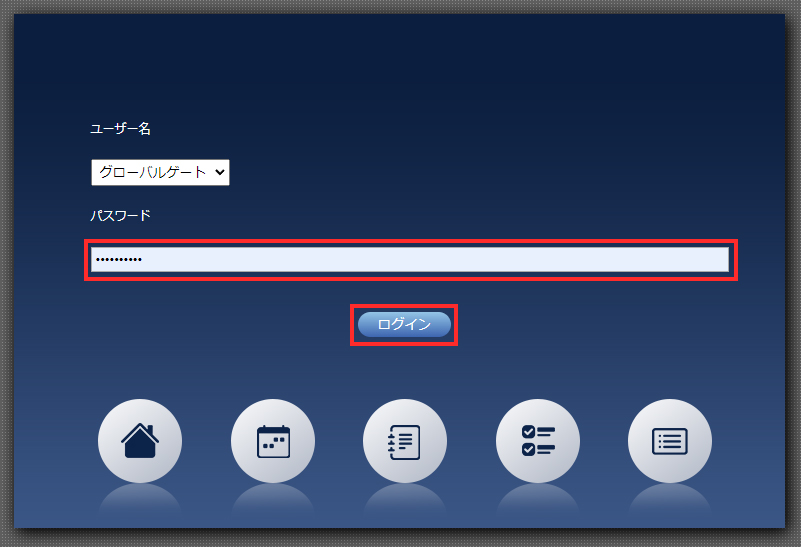
「パスワード」を入力し、「ログイン」ボタンを押してログインします。
「アカウント名」もしくは「パスワード」を間違えた場合、エラーメッセージが表示されます。
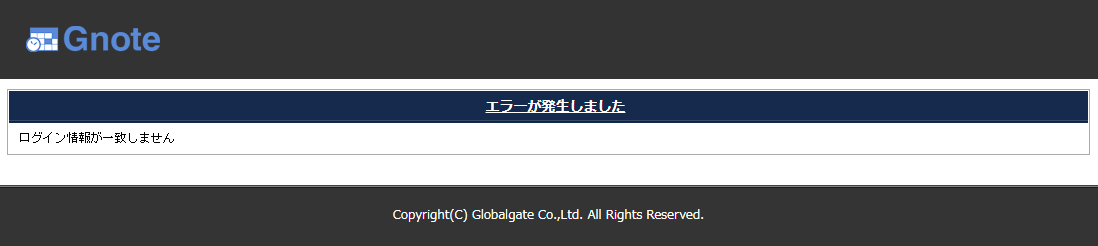
ブラウザの戻るボタンを押して頂き、ログイン画面に戻って正しい「アカウント名」、「パスワード」を入力してログインして下さい。
既定回数(初期設定では3回)ログインに失敗すると、セキュリティ機能が働きログイン出来ない様に、ロックが掛ります。
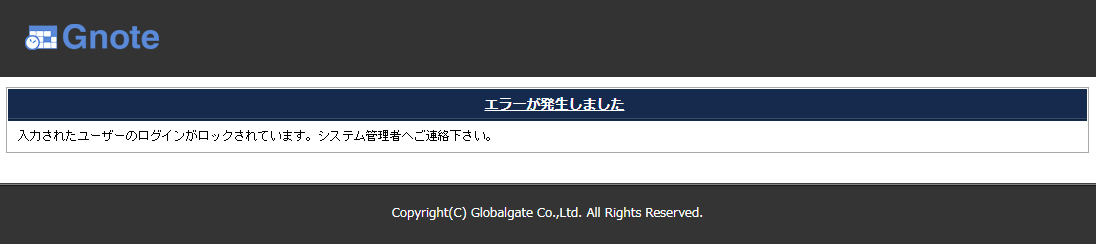
この場合は、貴社担当者様に「ロック解除」を依頼して下さい。
「Gnote」のURL及び「アカウント名」と「パスワード」が外部に漏れた場合のリスクを考慮し、ワンタイムパスワード認証をご利用頂けます。
※ ワンタイムパスワードの使用については、貴社ご担当者様にて設定して頂けます。
「アカウント名」と「パスワード」を入力すると、設定されたメールアドレスへ認証用パスワードが送信されます。認証画面にて認証用パスワードを入力して頂く事でログインできる仕組みになっています。
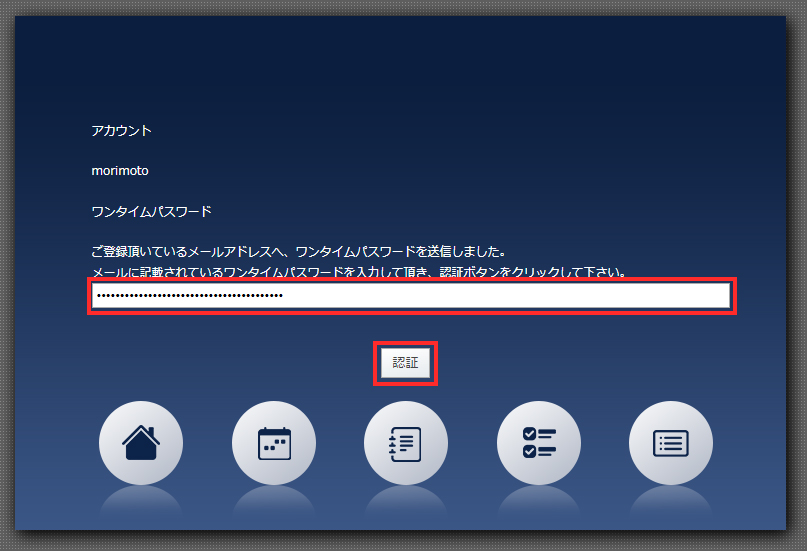
(1)「アカウント名」入力または(2)「アカウント名」選択にて「ログイン」ボタンを押すと認証画面が表示されます。
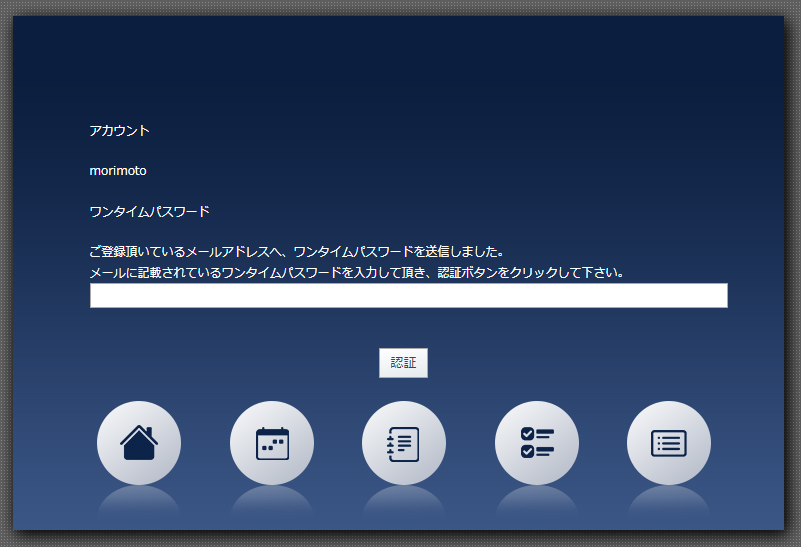
同時に、ワンタイムパスワード送付先メールアドレスにメールが届きます。
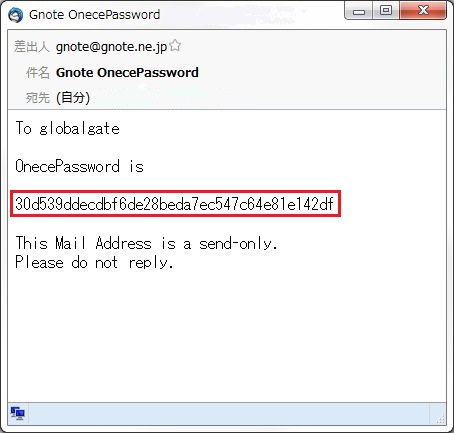
メールに記載されているパスワードを入力し、「認証」ボタンを押して認証を完了します。