操作方法:個人設定
個人情報
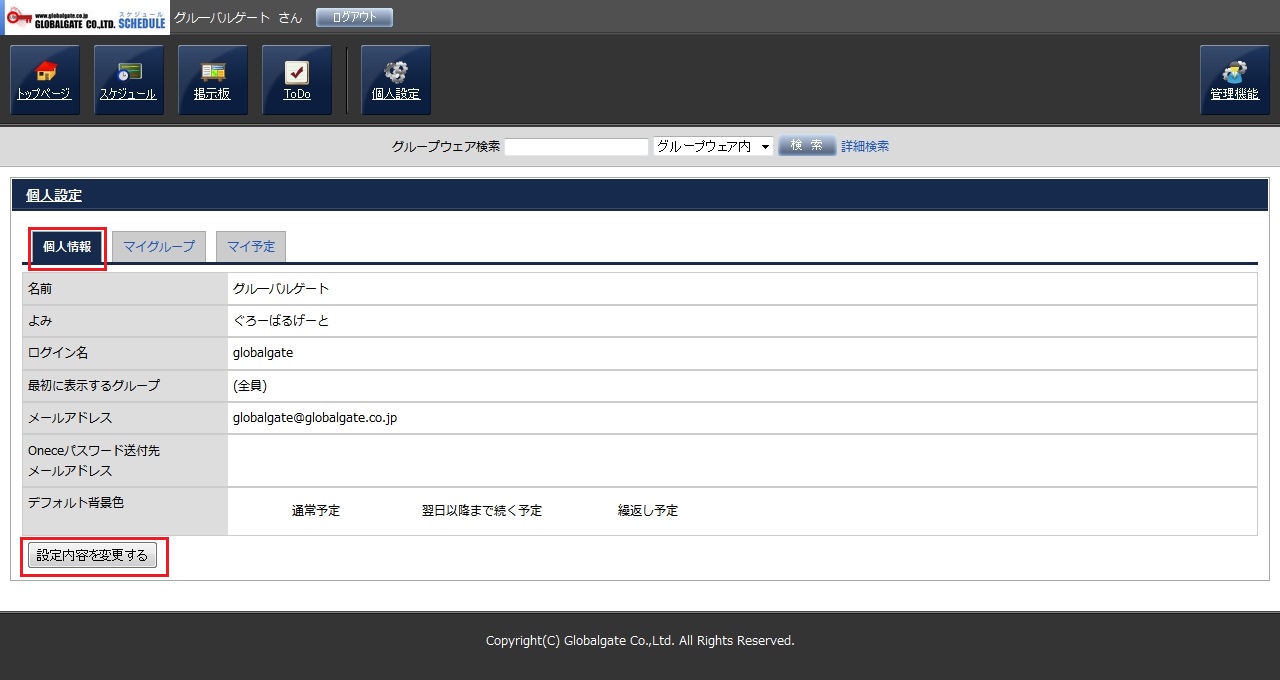
「個人情報」タブを押して、個人情報画面を表示し、「設定内容を変更する」ボタンを押します。
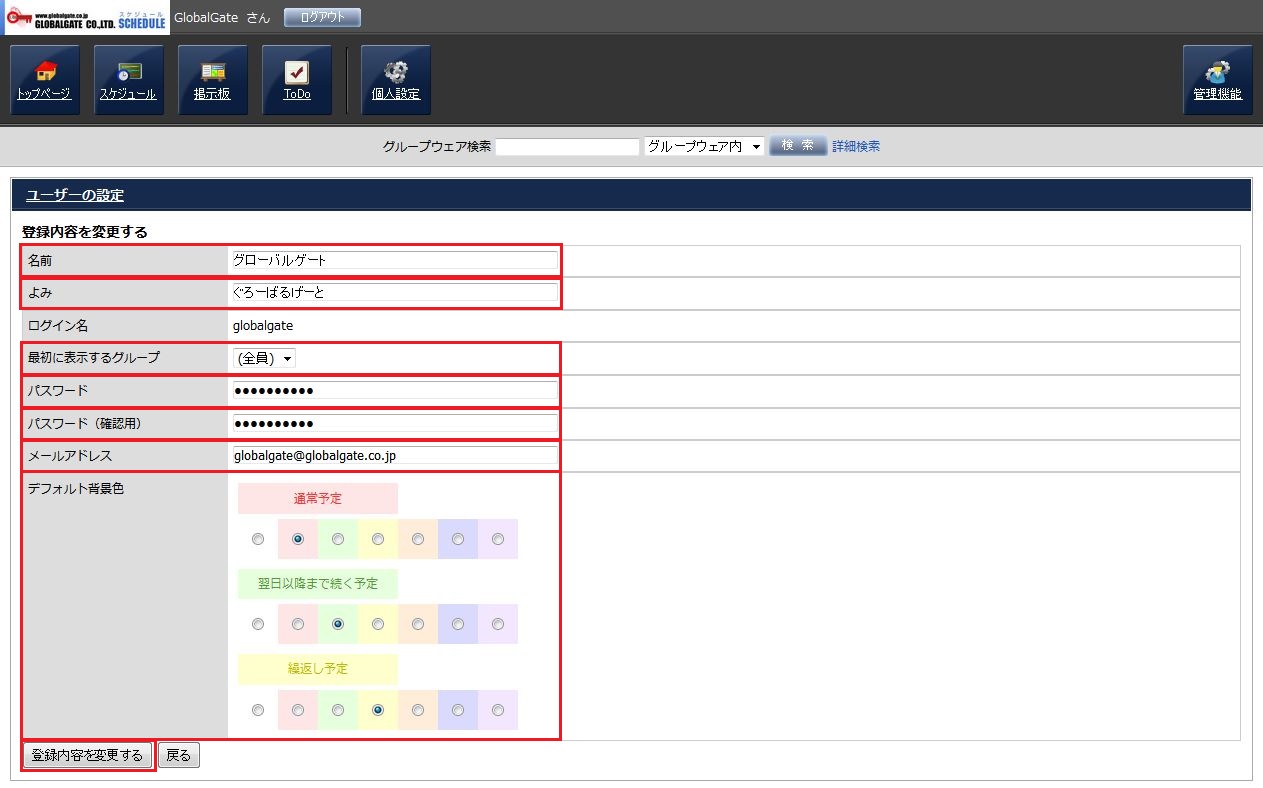
個人情報の入力欄が表示されますので、各項目を入力します。
- 名前
- スケジュールで表示される名前を入力します。
- よみ
- 名前の読み仮名を入力します。
- 名前
- スケジュールで表示される名前を入力します。
- 最初に表示するグループ
- スケジュールを開いた時に、最初に表示するグループを選択します。
- パスワード
- ログイン時に入力するパスワードを決めて登録します。
- パスワード(確認)
- 確認の為、再度パスワードを入力します。
- メールアドレス
- メールアドレスを入力します。
- デフォルト背景色
- 登録するスケジュールのデフォルト背景色を選択します。
「通常予定」、「翌日以降まで続く予定」、「繰り返し予定」のそれぞれの色を登録しておくと、予定の種類によって文字色と背景色が変わります。
入力すれば、画面下部の「登録内容を変更する」ボタンを押します。
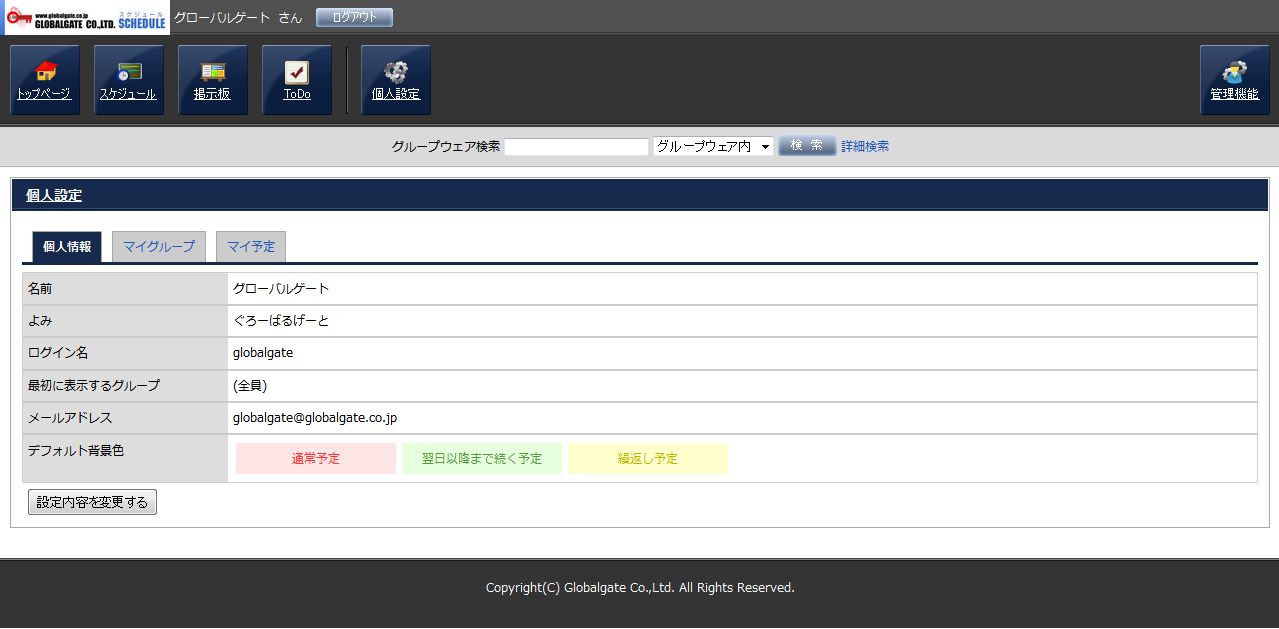
最初の画面が表示され、登録した内容が反映されています。