
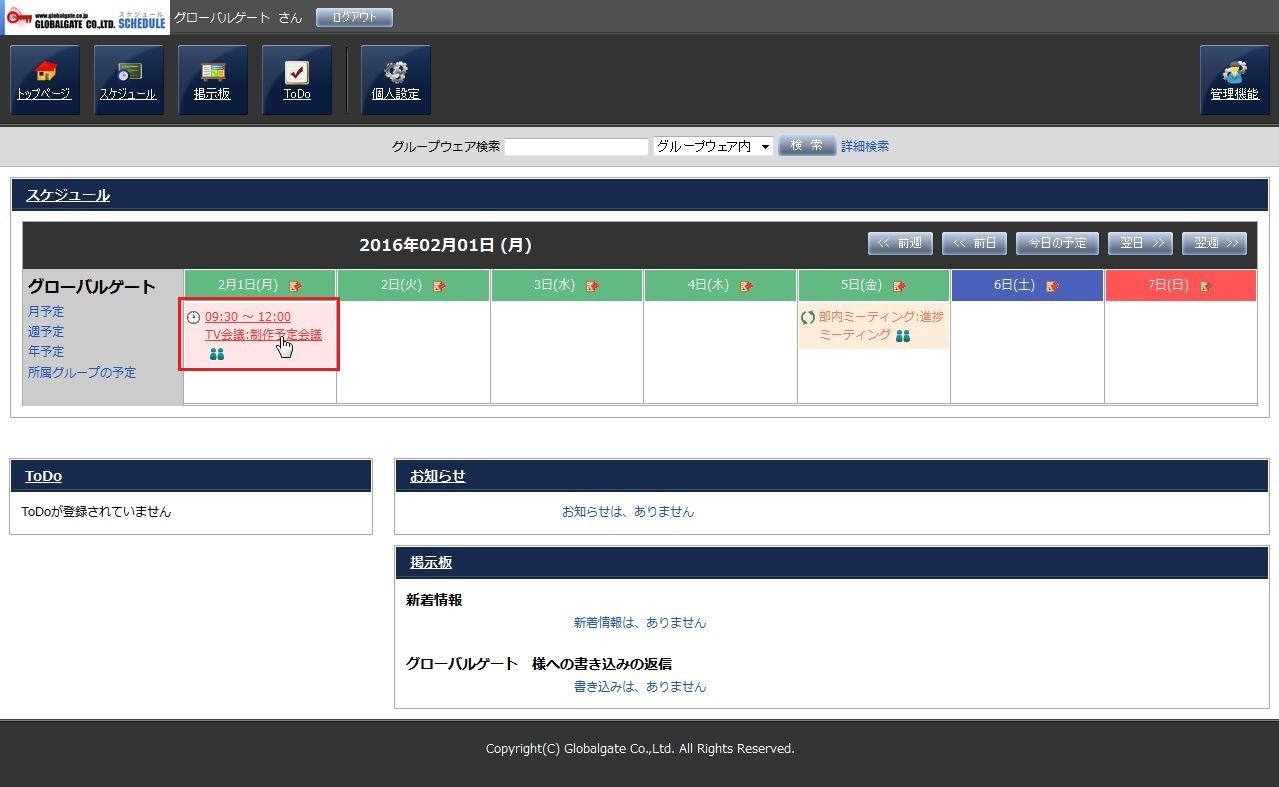
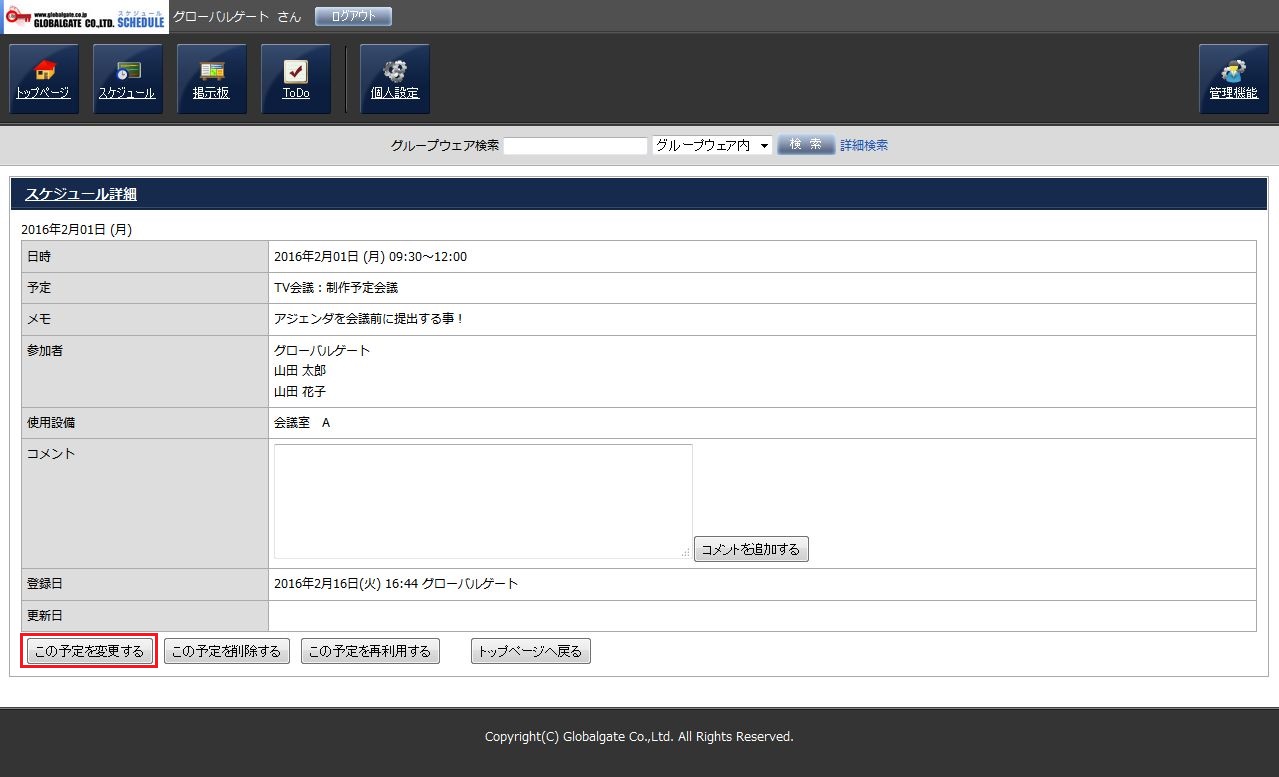
予定の変更は、スケジュール画面で変更したい予定を押し、「スケジュール詳細」画面から行います。
「この予定を変更する」ボタンを押します。
登録の場合と同様に、変更する項目を入力(変更)します。
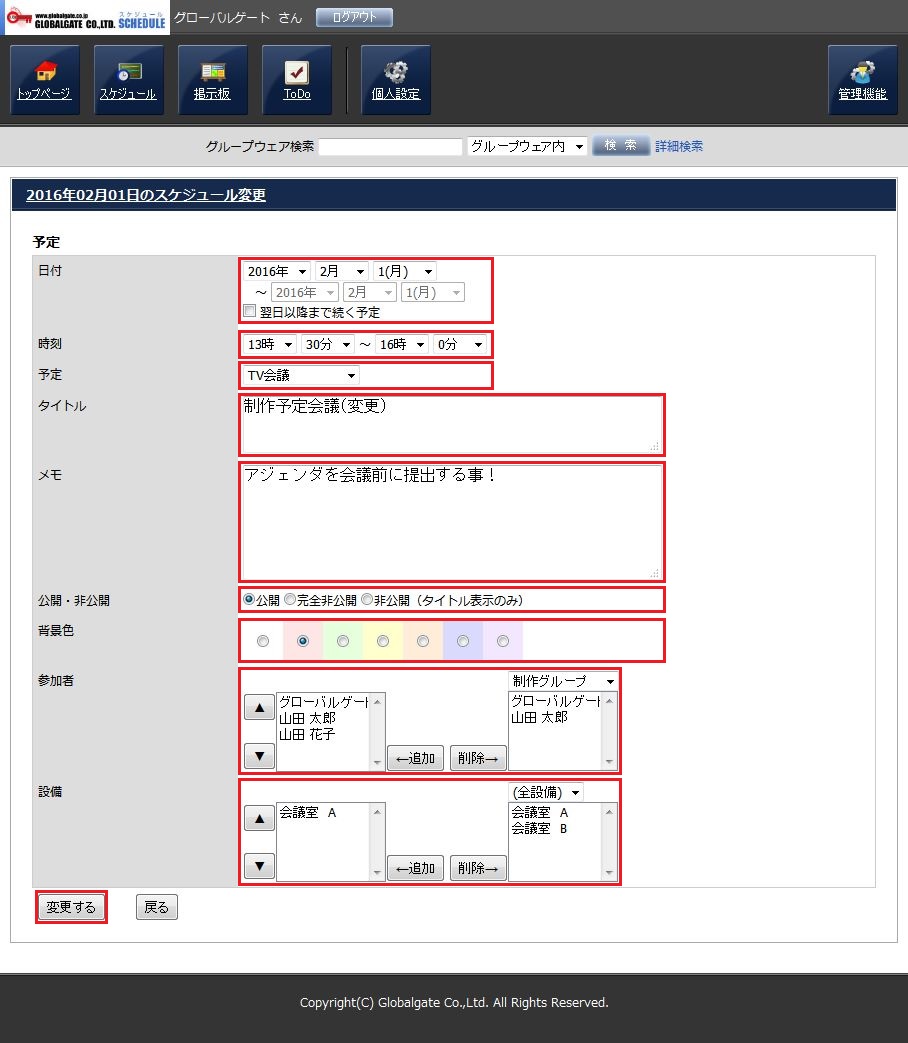
「通常予定」から「翌日以降まで続く予定」 へ変更する場合は、「翌日以降まで続く予定」チェックボックスにチェックをいれて、終了日を設定します。
「翌日以降まで続く予定」から「通常予定」へ変更する場合は、「翌日以降まで続く予定」チェックボックスのチェックを外します。
変更の入力が完了すれば、画面下部にある「変更する」ボタンを押します。
スケジュール詳細画面が表示され、変更内容が確認できます。
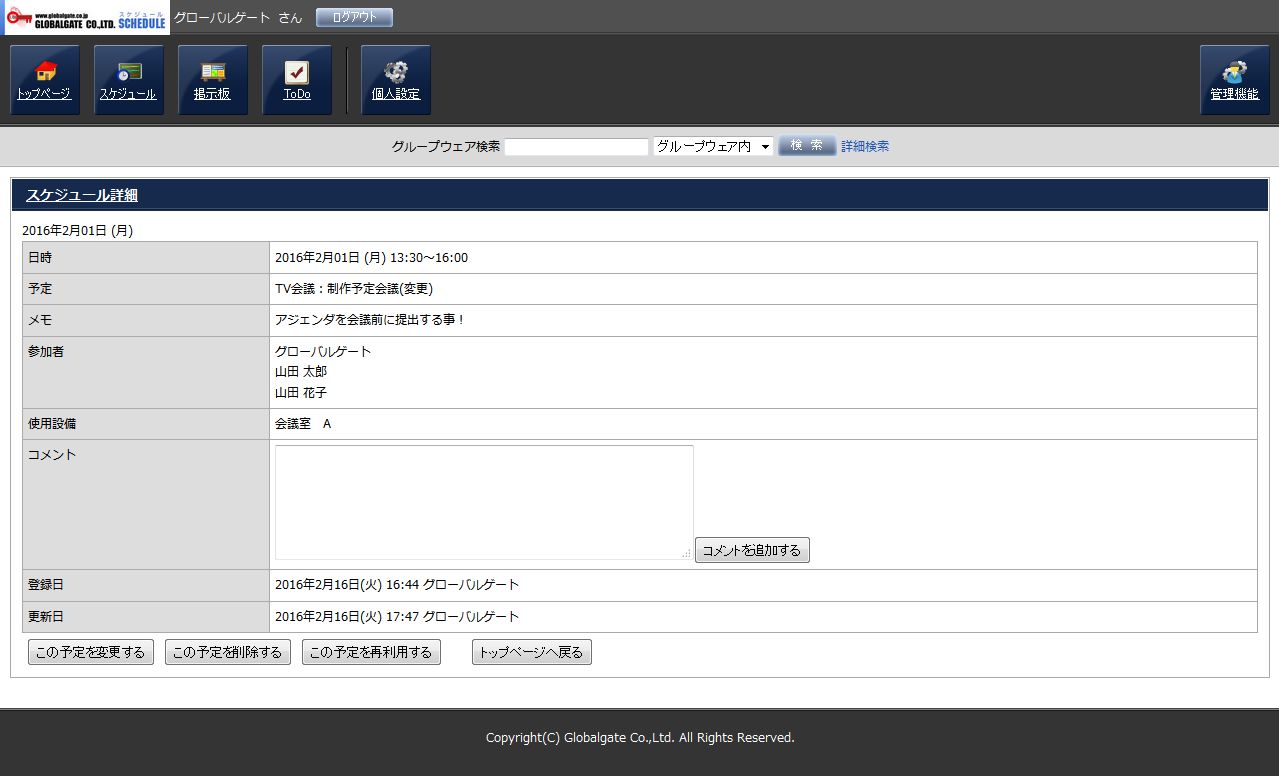
これで、通常予定及び翌日以降まで続く予定の変更は完了です。
繰り返し予定の変更を行う場合、「日付」の扱いに注意が必要です。
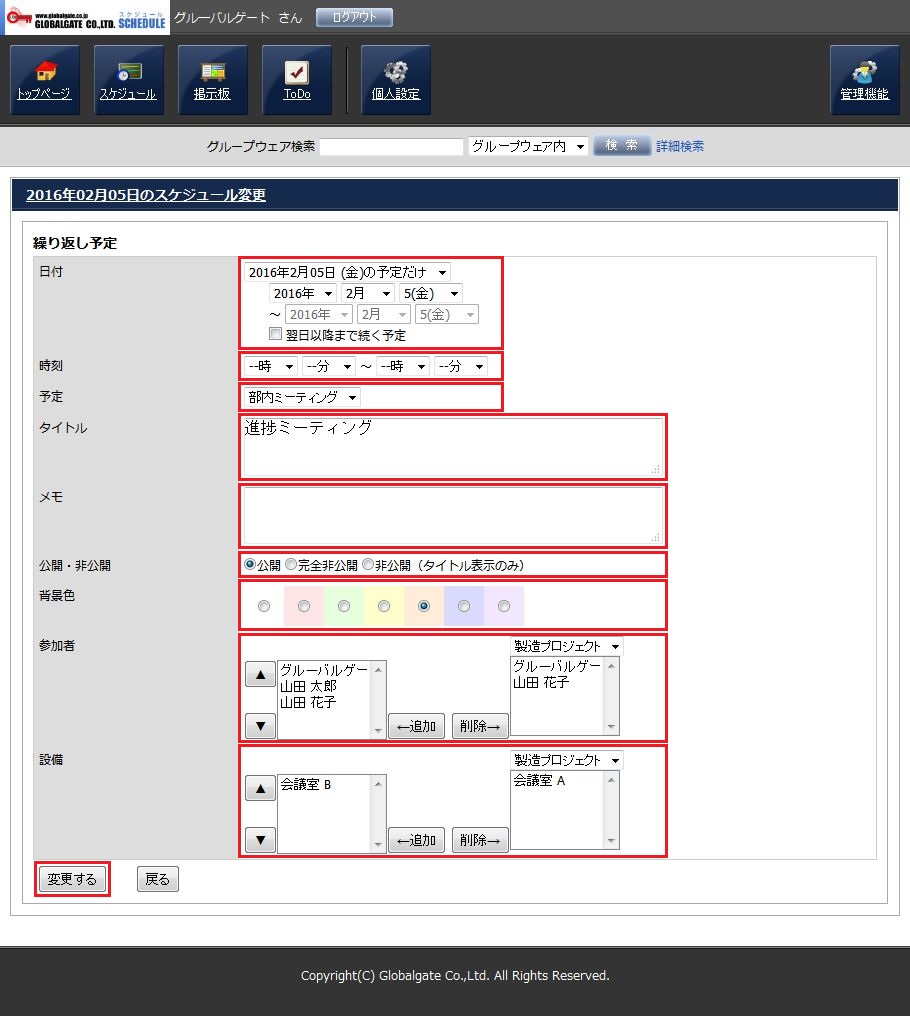
もともと繰り返し予定として登録されているので、同じ予定が数カ月先まで登録されている場合があります。
この場合、変更することで先々の予定に影響が及びますので、変更を行う日付についても、
①選択した日の予定だけ変更する(選択した日以外の予定は変更しない)
②選択した日以降の繰り返し予定を変更する(選択した日以前の予定は変更しない)
③全ての予定を変更する
の中から変更する範囲を決めておく必要があります。
日付の項目にあるプルダウンから、変更したい日付の範囲を選択します。
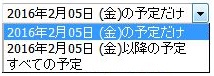
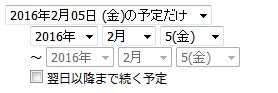
① 選択した日の予定だけ変更する場合「○年□月△日の予定だけ」を選択します。
② 選択した日以降の繰り返し予定を変更する場合「○年□月△日以降の予定」を選択します。
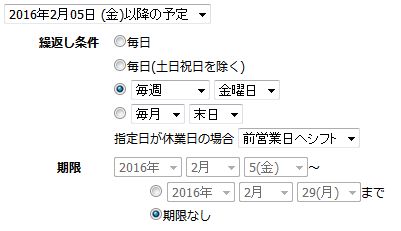
同時に、「繰り返し条件」、「期限」を登録時と同様に設定します。
③ 全ての予定を変更する場合「すべての予定」を選択します。
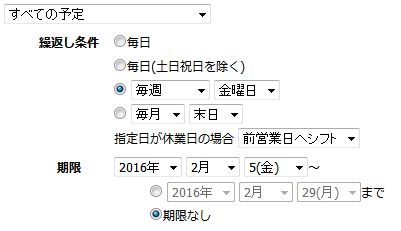
同時に、「繰り返し条件」、「期限」を登録時と同様に設定します。
変更の入力が完了すれば、画面下部にある「変更する」ボタンを押します。 スケジュール詳細画面が表示され、変更内容が確認できます。
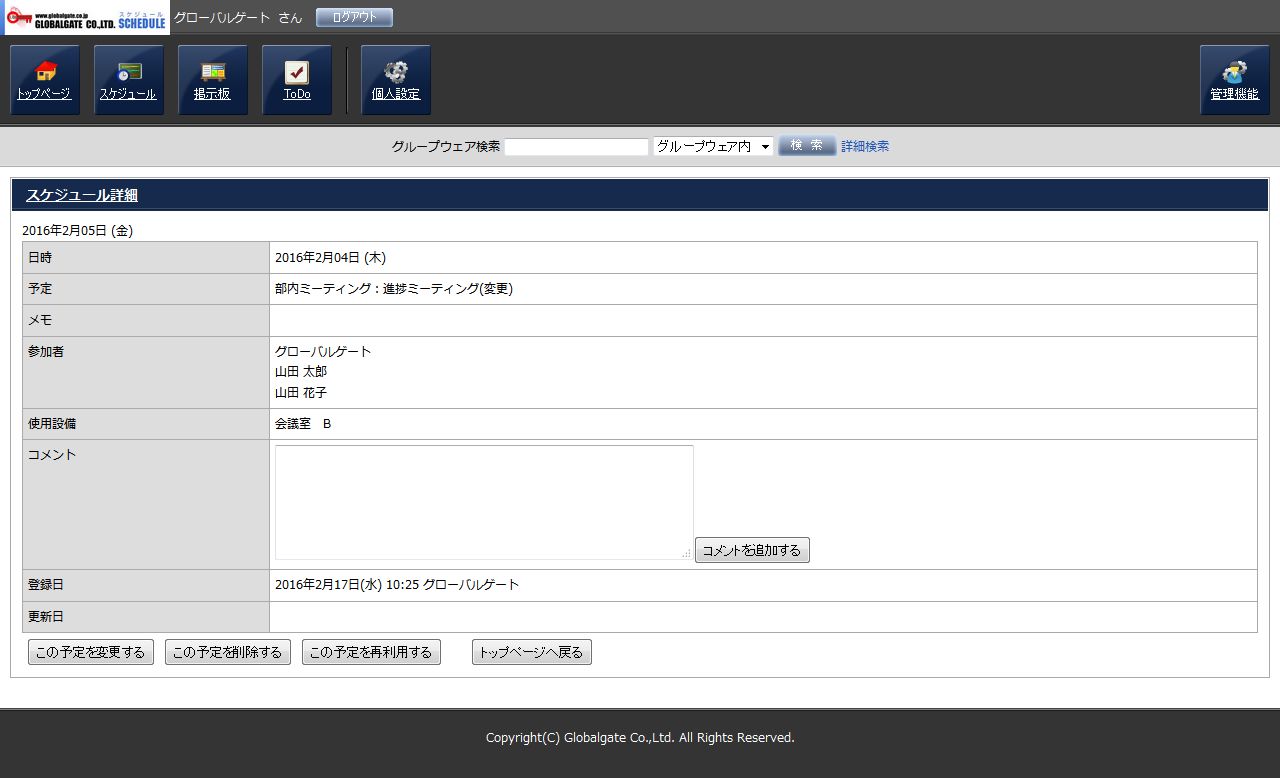
これで、繰り返し予定の変更は完了です。