操作方法:スケジュール
予定の登録
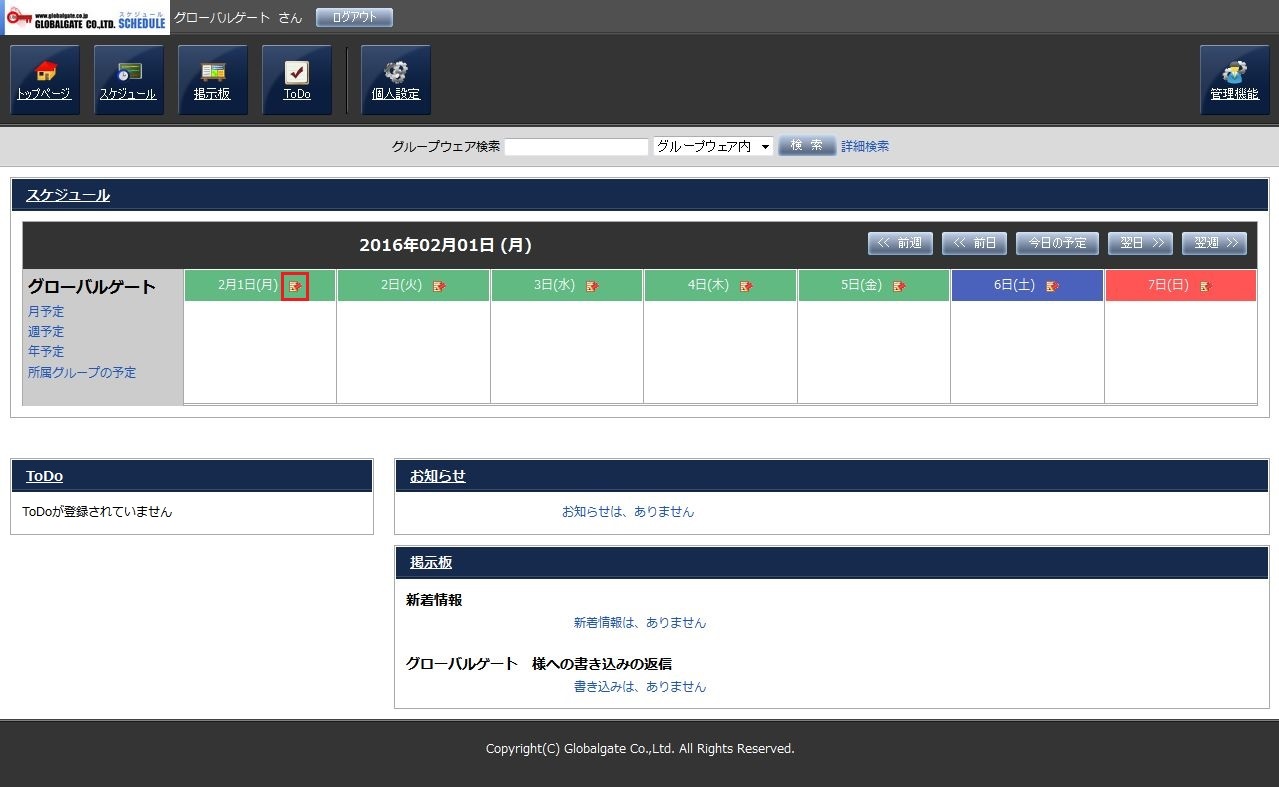
新規で予定を登録する場合、日付の横にある アイコンを押して表示される登録画面にて登録を行います。
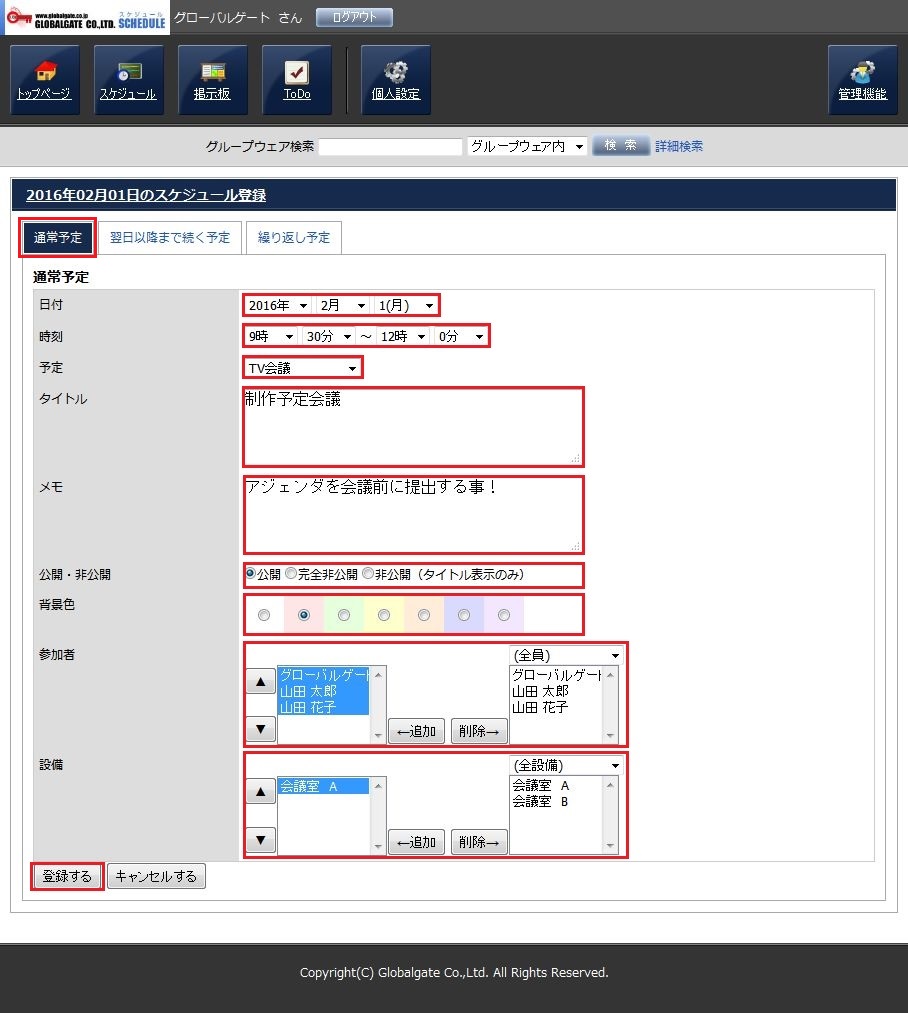
① 通常予定
1日だけの予定を登録する場合、この画面にて入力を行います。
- 日付
- 日付をプルダウンにて選択します。
- 時刻
- 開始時刻と終了時刻をプルダウンにて選択します。
- 予定
- 定の種類をプルダウンメニューから選択します。
※ 予定の種類は、貴社ご担当者様にて設定して頂けます。
- タイトル
- スケジュールに表示されるタイトルを入力します。
- メモ
- スケジュールの詳細な内容等を入力します。
- 公開・非公開
-
- 公開
- スケジュールに表示され、他のユーザーも内容を見る事が可能です。
- 完全非公開
- 参加者以外のユーザーには表示されません。
- 非公開(タイトル表示のみ)
- 参加者以外のユーザーには「予定あり」のみ表示されます。
- 背景色
- スケジュールに表示される際の背景色を選択します。
- 参加者
- 予定の参加者を右のリストから選択し「←追加」ボタンを押して追加します。
- 設備
- 使用する設備を右のリストから選択し「←追加」ボタンを押して追加します。
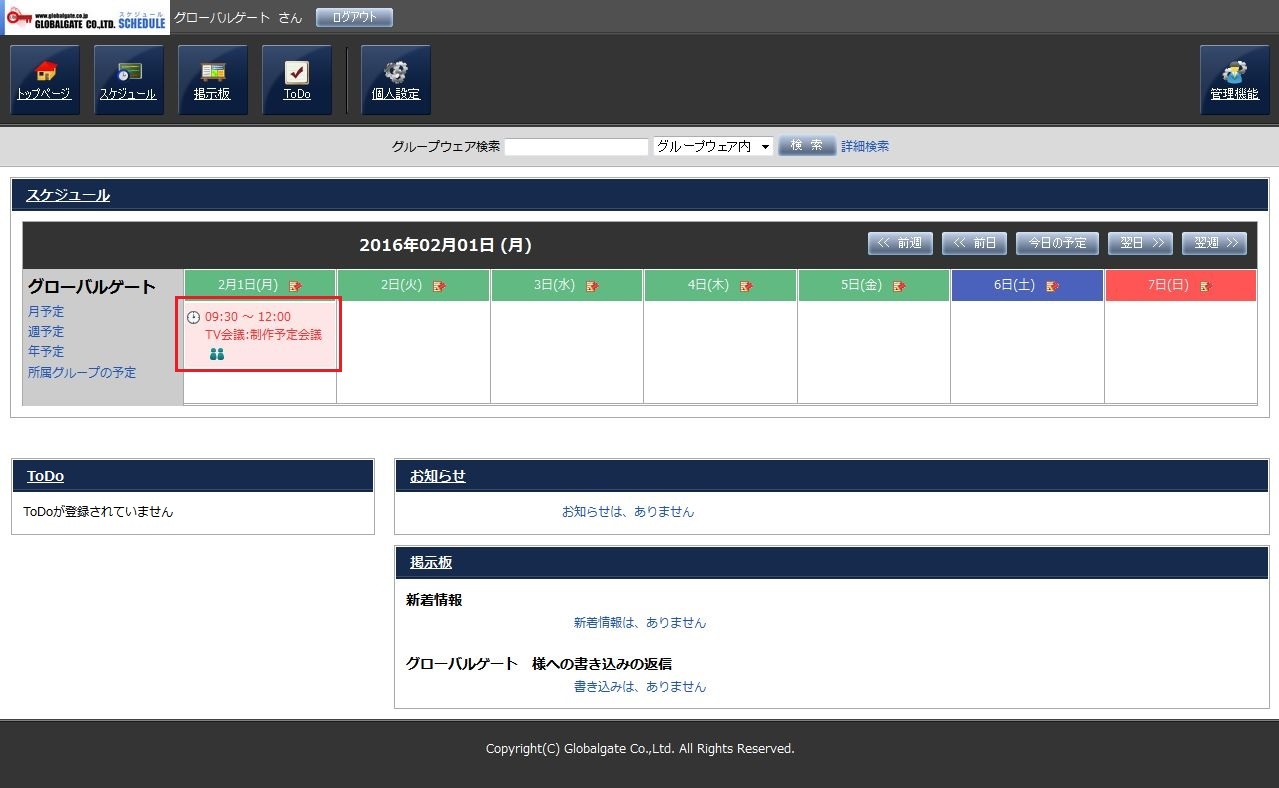
入力が完了すれば、画面下部の「登録する」ボタンを押してスケジュールを確定します。
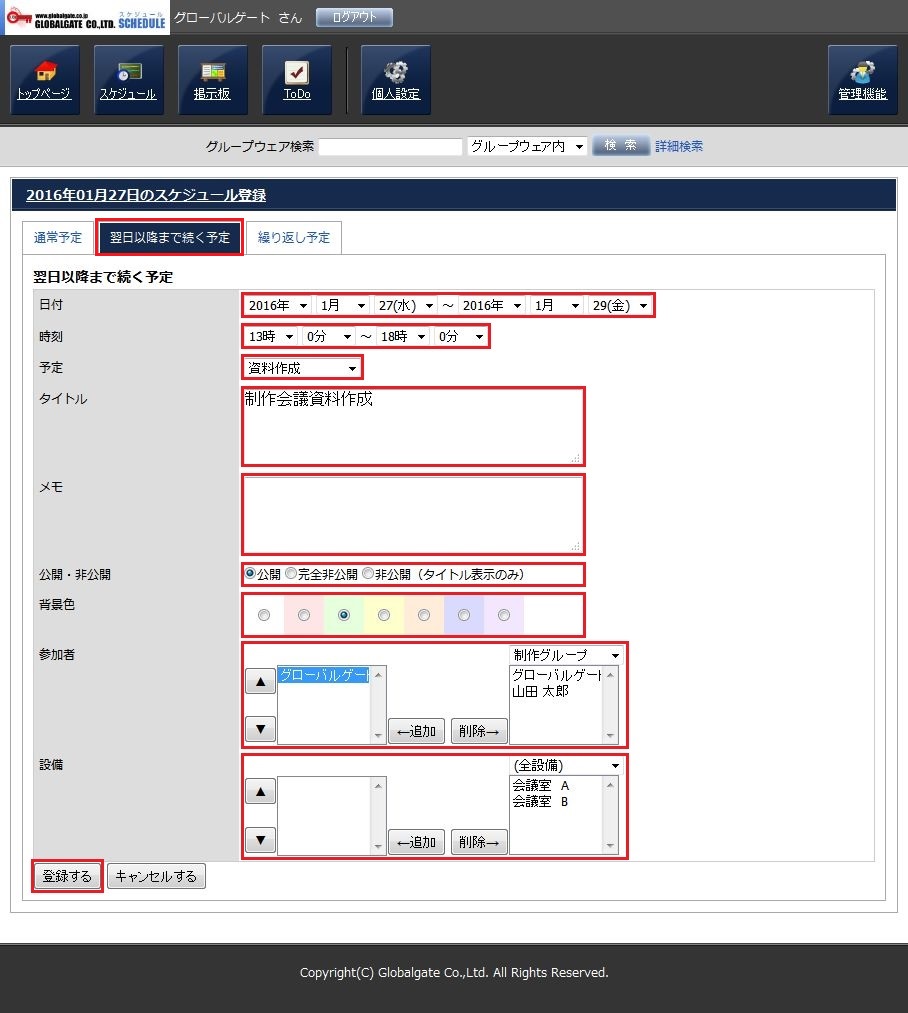
② 翌日以降まで続く予定
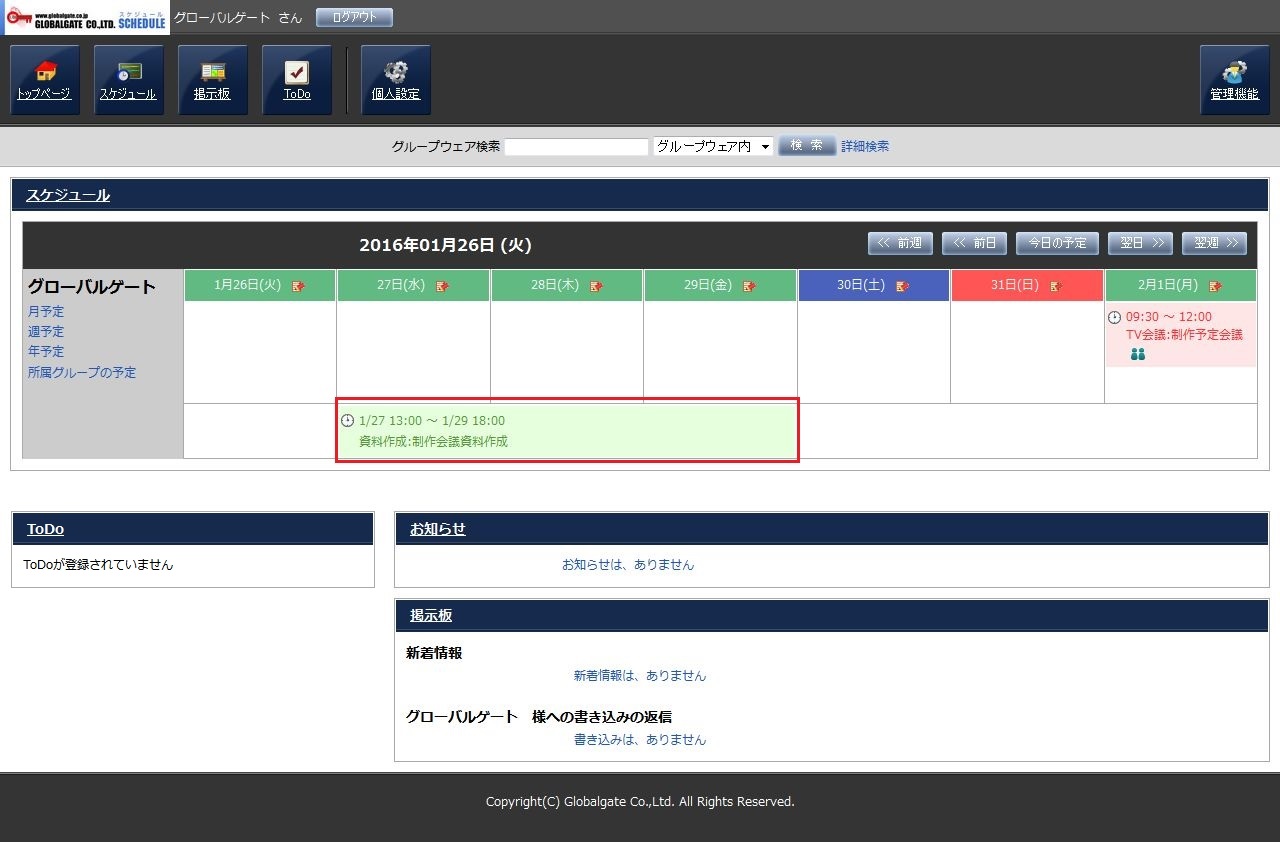
2日以上にまたがる予定を登録する場合、この画面にて入力を行います。
入力する日付が2箇所になっただけで、他は通常予定と変わりありません。
入力が完了すれば、画面下部の「登録する」ボタンを押してスケジュールを確定します。
③ 繰り返し予定
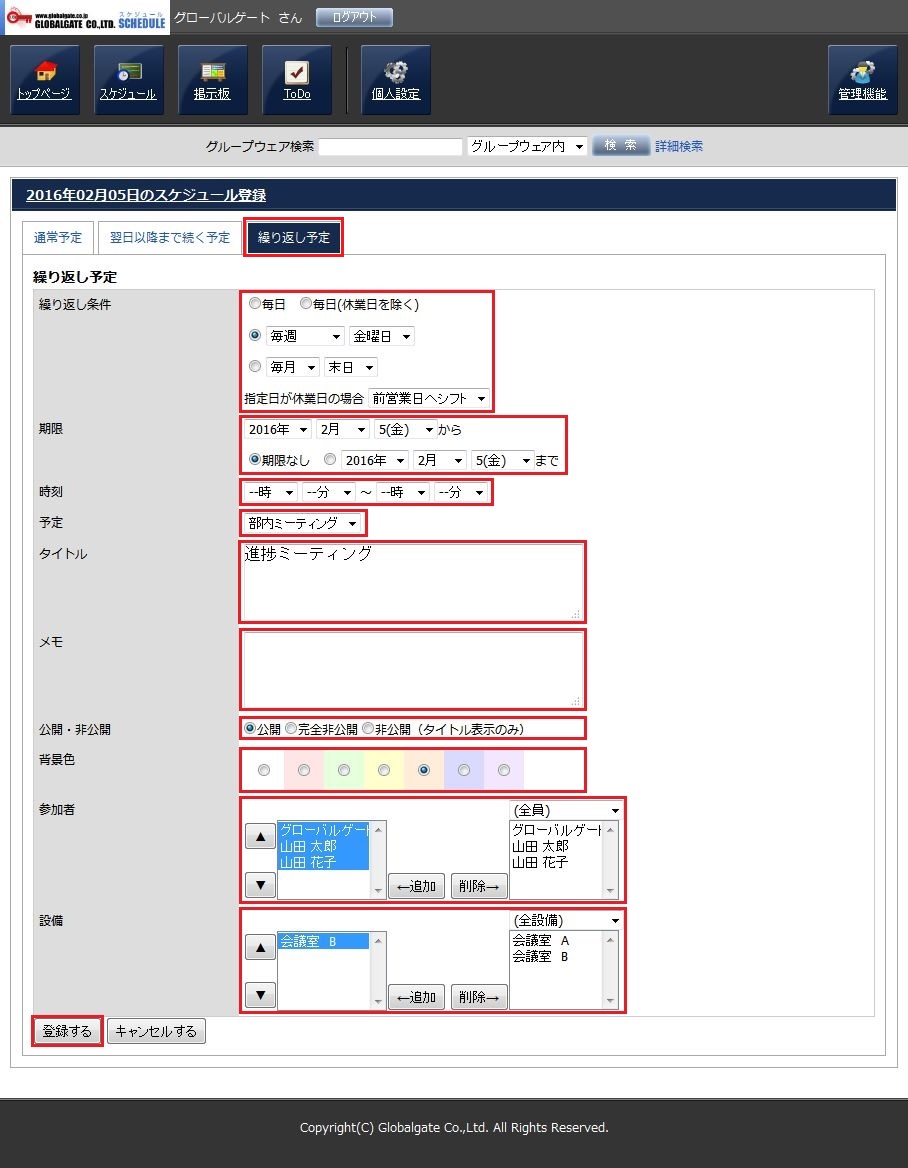
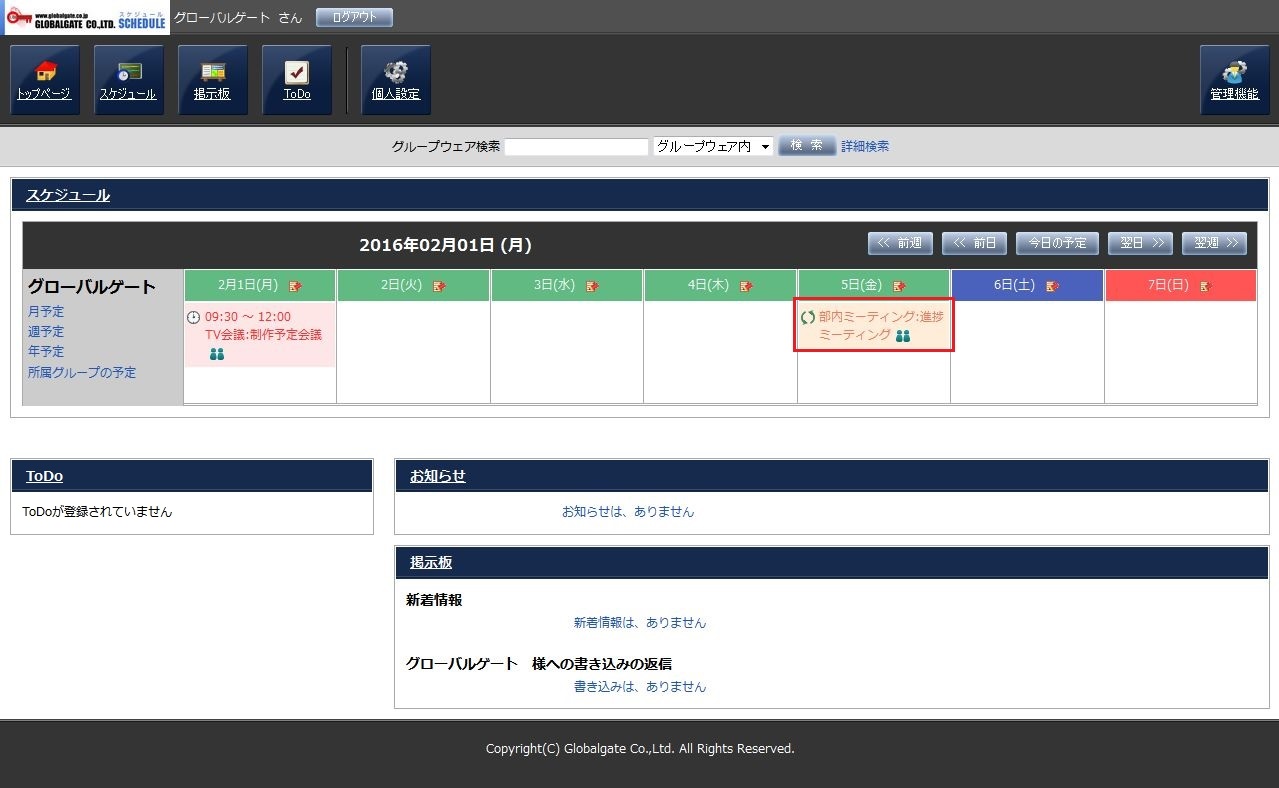
毎週○曜日や毎月△日という繰り返し行う予定の場合、この画面にて入力を行います。
- 繰り返し条件
- 「毎日」・「毎日(休業日を除く)」・「毎週」・「毎月」から選択します。
「毎週」・「毎月」を選択した時、該当日が休業日だった場合に、予定を前営業日へ自動で変更する場合は「前営業日へシフト」を、予定を後営業日へ自動で変更する場合は「後営業日にシフト」を選択します。
自動で変更しない場合は、「シフトしない」を選択して下さい。
- 期限
- 開始日と終了日を設定します。
終了日が決まっていなければ「期限なし」を選択します。
他の項目の操作は「通常予定」と変わりありません。
入力が完了すれば、画面下部の「登録する」ボタンを押してスケジュールを確定します。