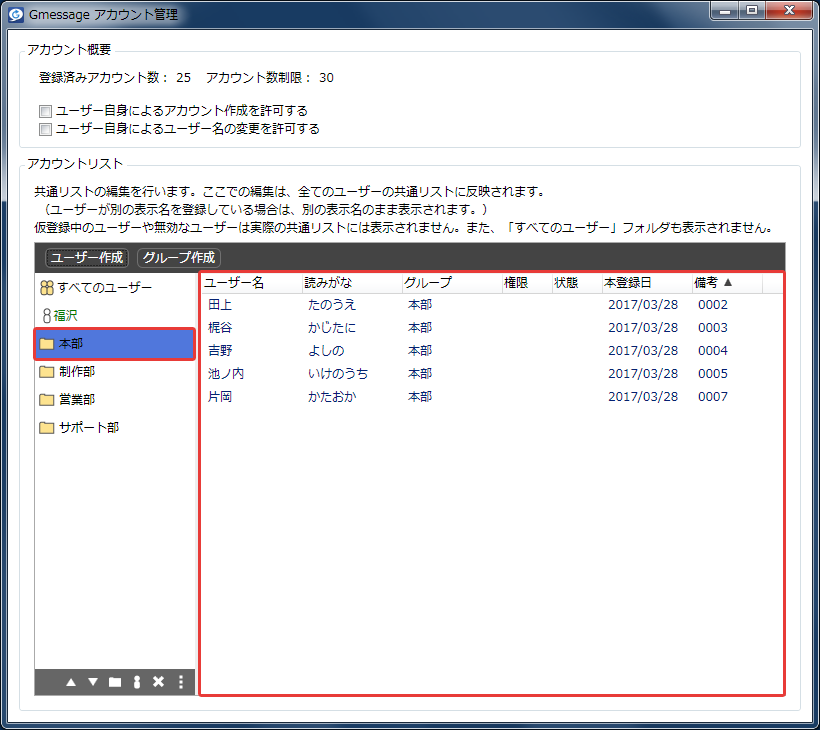
「アカウント管理」は、「責任者」の権限を付与されているユーザーしか行うことができません。
「アカウント管理」画面では、「アカウント作成」の項目にあったユーザーアカウントの作成や編集に加え、登録済みアカウント数やアカウント制限数の確認、ユーザーリストの閲覧やアカウントの削除、「責任者」の権限の付与及び権限の取り消し等を行うことができます。
なお、アカウントを削除すると、削除したユーザーとの会話履歴等が一切見れなくなりますので、アカウントの削除は慎重に行う必要があります。
アカウント数とは、原則、同じライセンスコードで『Gmessage』を利用しているユーザー(ID)の数のことです。
ライセンス数とは、原則、同じライセンスコードの『Gmessage』をインストールした端末の数のことです。
例えば、以下のようにカウントされます。
アカウント数 : 1つ使用
ライセンス数 : 2つ使用
アカウント数 : 2つ使用
ライセンス数 : 1つ使用
使用できるアカウント数やライセンス数が上限に達し、新規の登録ができなくなった際には、過去に利用していて現在は使われていないアカウントやライセンスを「責任者」が削除することで、アカウント数やライセンス数の「空き」を作ることができます。
アカウントの削除や「責任者」の権限の付与及び取り消しは、共通リストの編集画面でも行うことができます。
ユーザーアカウントの確認や削除、「責任者」の権限の付与及び権限の取り消し等を行う場合は、メイン画面の右上にある「設定」ボタンを押し、「アカウント管理」を選びます。
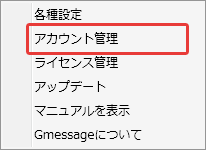
「設定」メニューの「アカウント管理」や「ライセンス管理」は、責任者の『Gmessage』にしか表示されません。
「アカウント管理」画面を開くと、様々な情報を確認することができます。
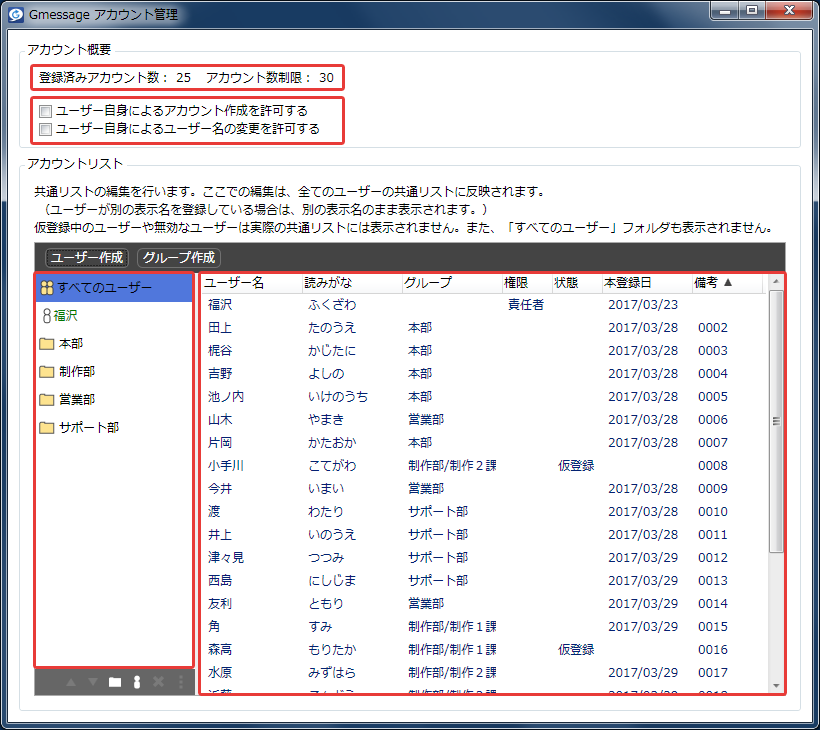
アカウント概要
・ 上部で、現在登録済みのアカウント数と、契約しているアカウント制限数を確認できます。
・ 下部で、ユーザー自身によるアカウント作成と、ユーザー自身によるユーザー名変更の許可状況を確認及び変更することができます。
アカウントリスト
・ 左の「ユーザー表示エリア」に、共通リストの編集モードと連動したリストが表示されており、この画面からもリストの編集やユーザー情報の編集等を行うことができます。
・ 右の「ユーザー情報表示エリア」には、左の「ユーザー表示エリア」で選択したユーザーの所属グループや権限の有無などが表示されます。
「アカウントリスト」の「ユーザー表示エリア」でグループ等を選択すると、そのグループに所属している全てのユーザーの情報が、右の「ユーザー情報表示エリア」に一覧で表示されます。