
『Gmessage』は業務などで頻繁に利用するツールのため、パソコンの下のタスクバーにアイコンを常時表示させておくことをお奨めします。
『Gmessage』のアイコンがタスクバーにない状態

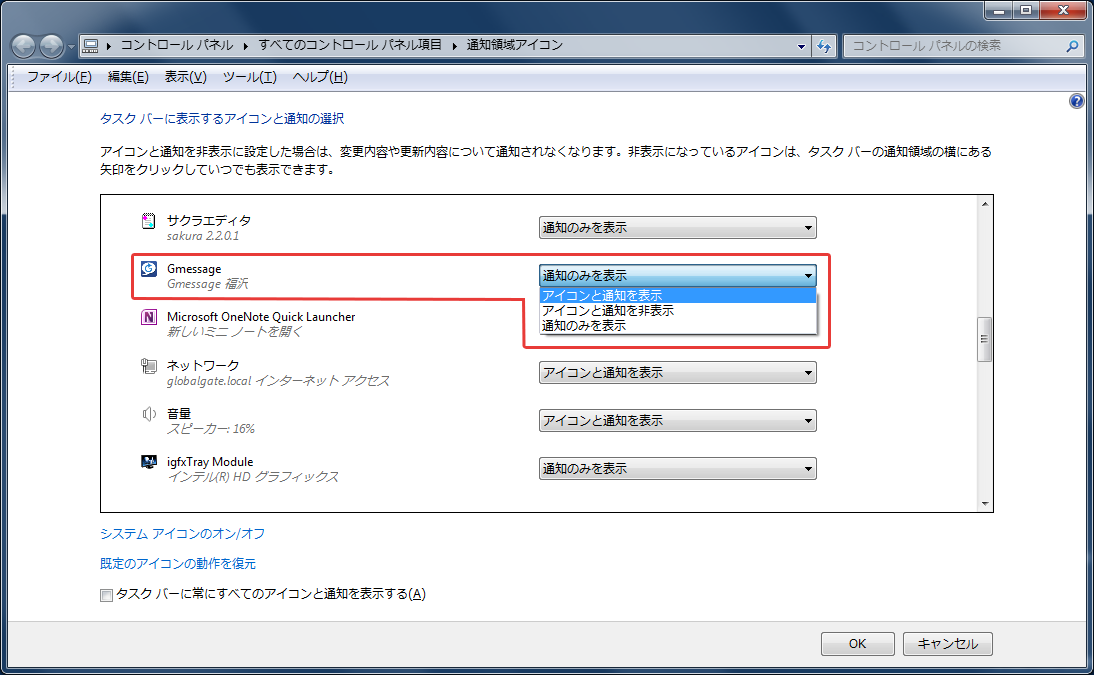
タスクバーのカスタマイズ画面を開き、『Gmessage』を「アイコンと通知を表示」に変更します。
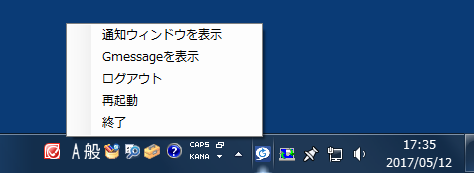
タスクバーに『Gmessage』のアイコンが表示されました。
このアイコンをクリックすることで、『Gmessage』のメイン画面が表示されます。

『Gmessage』で会話するためにメイン画面を表示する際は、通常このタスクバーのアイコンをクリックします。
タスクバーにある『Gmessage』のアイコンを右クリックすることで、「ログアウト」や「再起動」「終了」等の操作を行うことができます。
インストールして『Gmessage』を初めて起動する際に使ったこのアイコン  は、タスクバーにアイコンが無い場合(『Gmessage』をログアウトした場合など)にのみ使用します。
タスクバーにアイコンが無い時にこのアイコンを使って『Gmessage』を起動すると、再度タスクバーにアイコンが表示されます。