
共通リストは「責任者」しか編集できませんが、プライベートリストは各ユーザーが自由に編集できます。
自分のプライベートリストを編集しても、他のユーザーのプライベートリストに影響を及ぼすことはありません。
編集するには、プライベートリストを開き、「ユーザー表示エリア」下部の「編集」ボタンを押します。
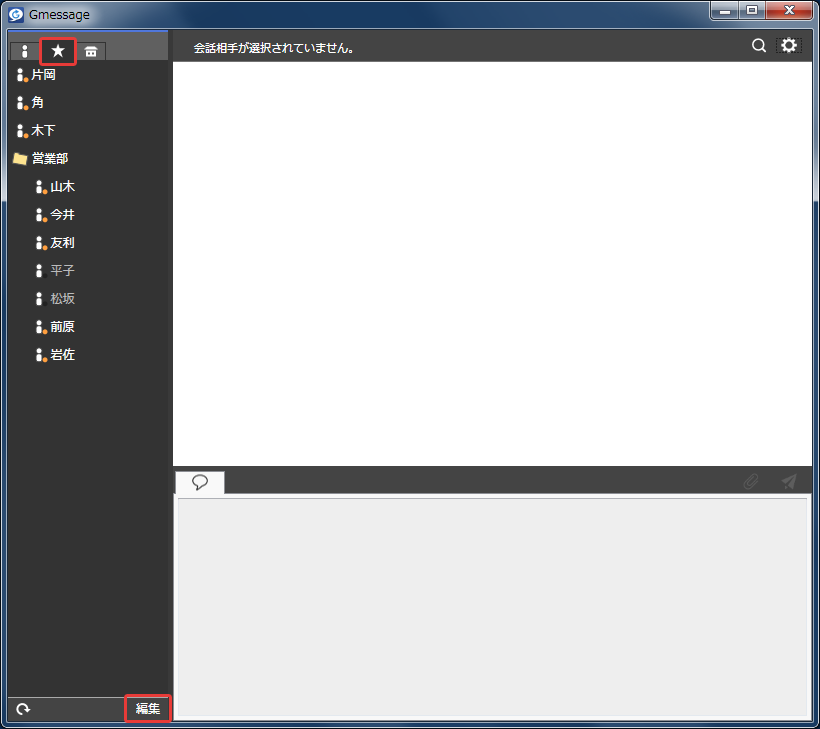
編集モードに切り替わりますので、「ユーザー表示エリア」下部に表示された様々なアイコンを押すことで、ユーザーの表示名を変えたり、フォルダを作成したり、並び順を変更したり、様々なことができるようになります。
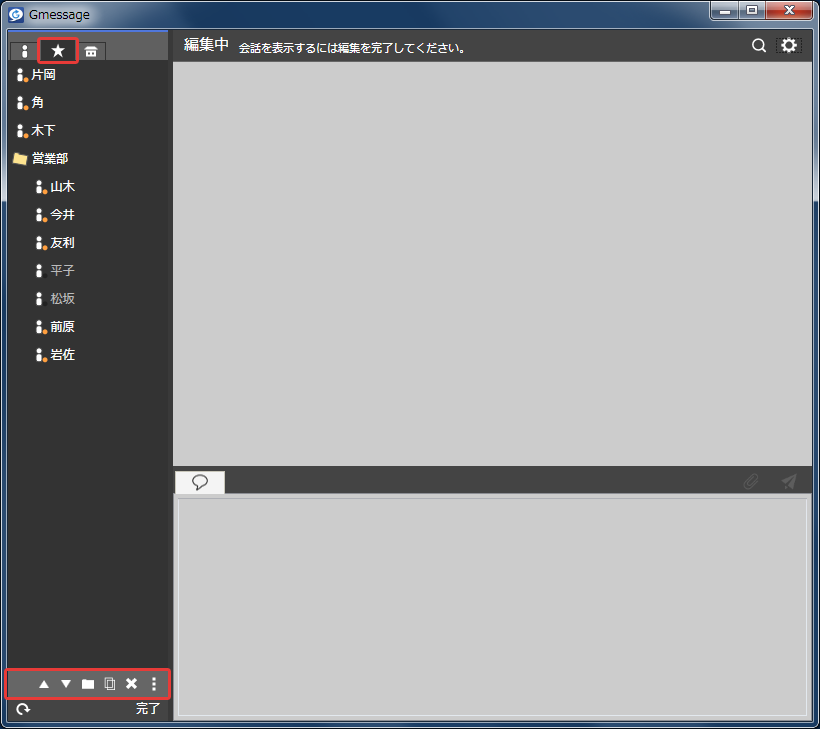
ユーザーの表示名を変える場合は、変更するユーザーを選択し、「編集」アイコンを押します。
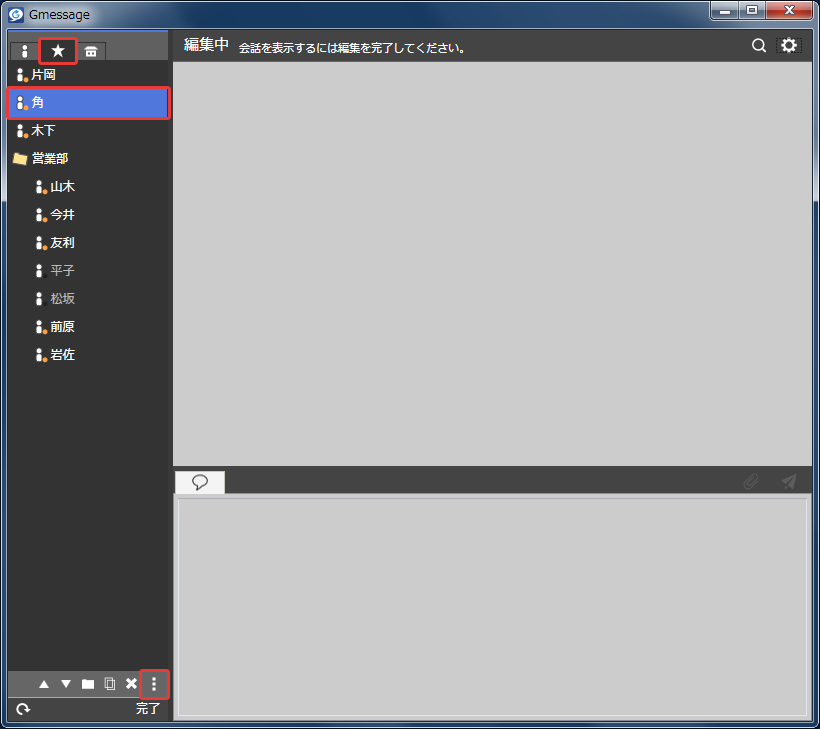
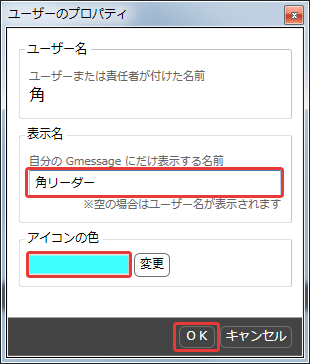
「ユーザーのプロパティ」画面が表示されますので、ここで自分の『Gmessage』にだけ表示する「表示名」を設定したり、ユーザー名の横にある「人型」アイコンの色を設定したりします。
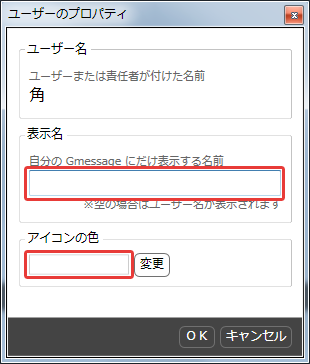
変更したい項目を全て設定し、「OK」を押します。
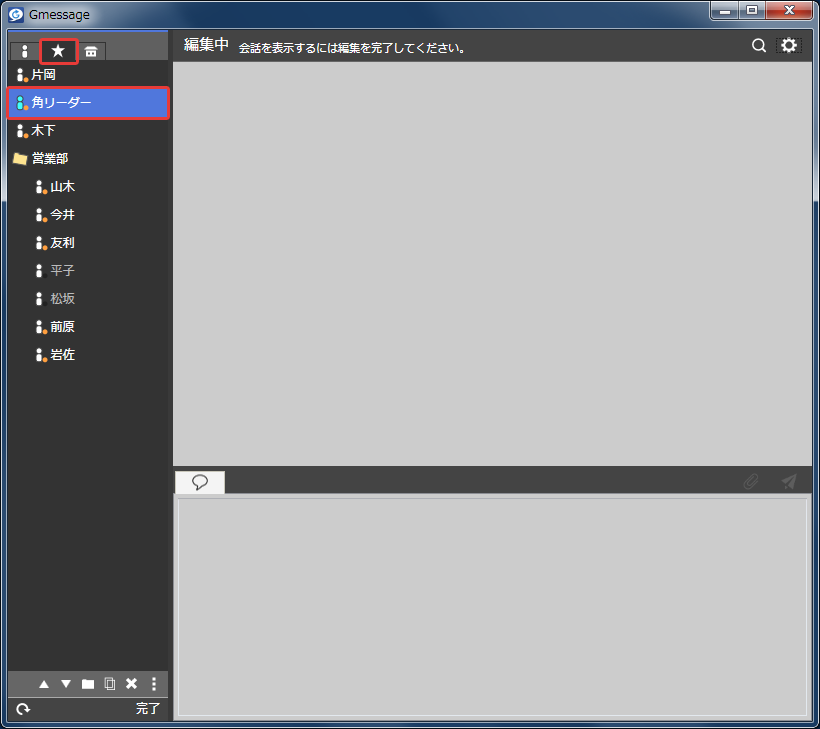
すると、先程編集した内容がプライベートリストの「ユーザー表示エリア」に反映されます。
ここで共通リストを見てみると、先程の「表示名」が自分の共通リストにも反映されているのを確認できます。
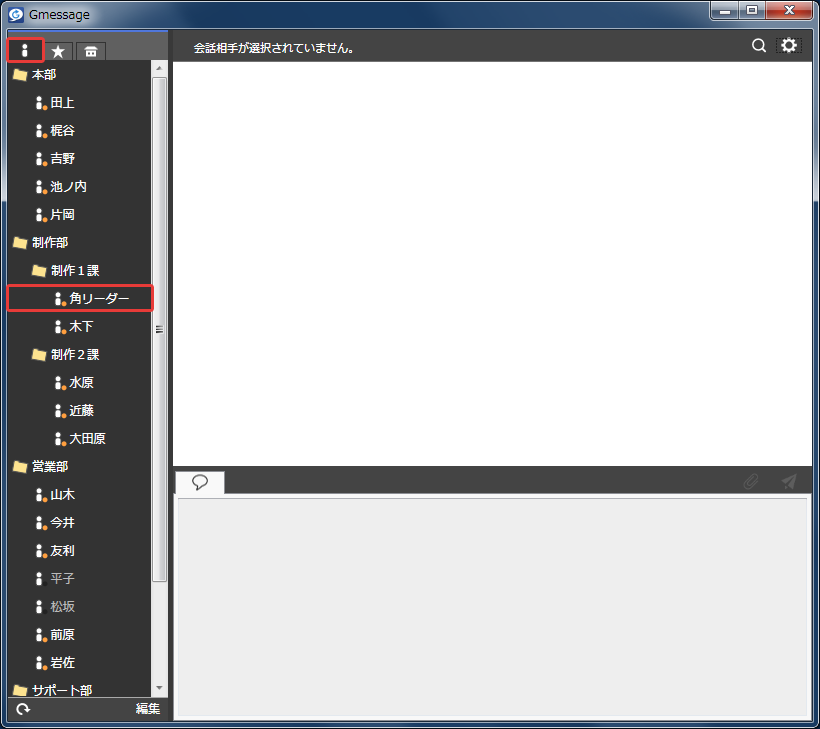
プライベートリストでユーザーの表示名を変更した場合、自分の共通リストにもその表示名が反映されます。
但し、その表示名は自分の『Gmessage』にのみ適用されるものですので、他のユーザーの共通リストには反映されません。
また、プライベートリストでユーザーアイコンに色をつけても、共通リストには反映されません。