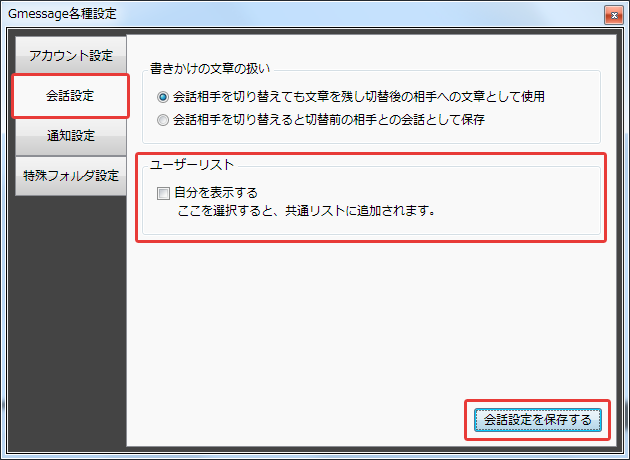
メイン画面の「メッセージ入力エリア」に入力した文章の扱いに関するルールの設定を変更する場合は「会話設定」のタブを選択します。
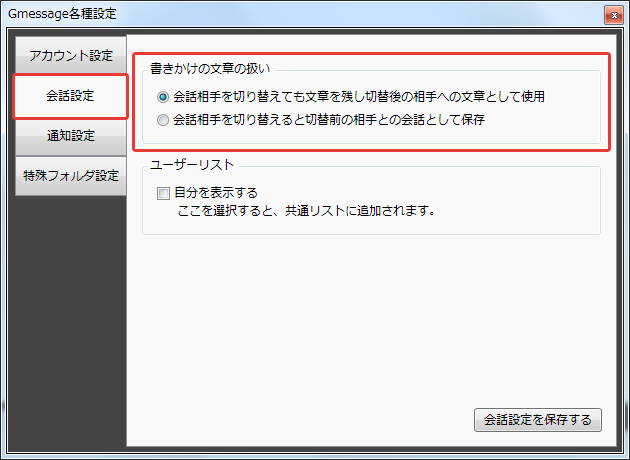
《会話相手を切り替えても文章を残し切替後の相手への文章として使用》
初期設定はこちらです。
この場合、「メッセージ入力エリア」に入力した文章は、入力を開始した時点で選択していたユーザーに送れることはもちろんですが、送信前にユーザーを切り替えても、切替後のユーザーへの文章として使用されます。
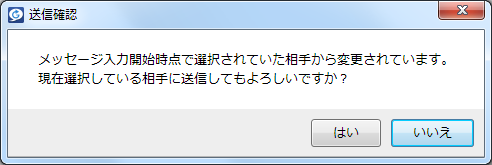
なお、誤送信防止の観点から、入力開始時に選択していたユーザーから、実際に送るユーザーが変わっていた場合は、送信する際に以下のような確認の画面が表示されます。
《会話相手を切り替えると切替前の相手との会話として保存》
この場合は、「メッセージ入力エリア」に入力した文章は、入力を開始した時点で選択していたユーザーにしか送ることはできません。
こちらを選択した場合、複数のユーザーに対して、それぞれに向けたメッセージを入力し、送信せずに保存しておくことが可能になります。
また「会話設定」の画面では、自分の『Gmessage』の「ユーザー表示エリア」に、自分のユーザー名を表示する設定を行うこともできます。
自分のユーザー名を表示するには、「自分を表示する」にチェックを入れ、「会話設定を保存する」を押します。
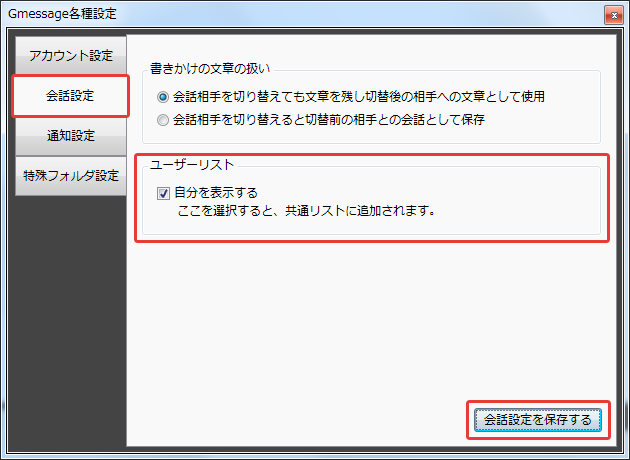
「自分を表示する」にチェックを入れておくと、メイン画面の「ユーザー表示エリア」に自分のユーザー名が表示され、自分から自分に対するメッセージを送ることができるようになります。
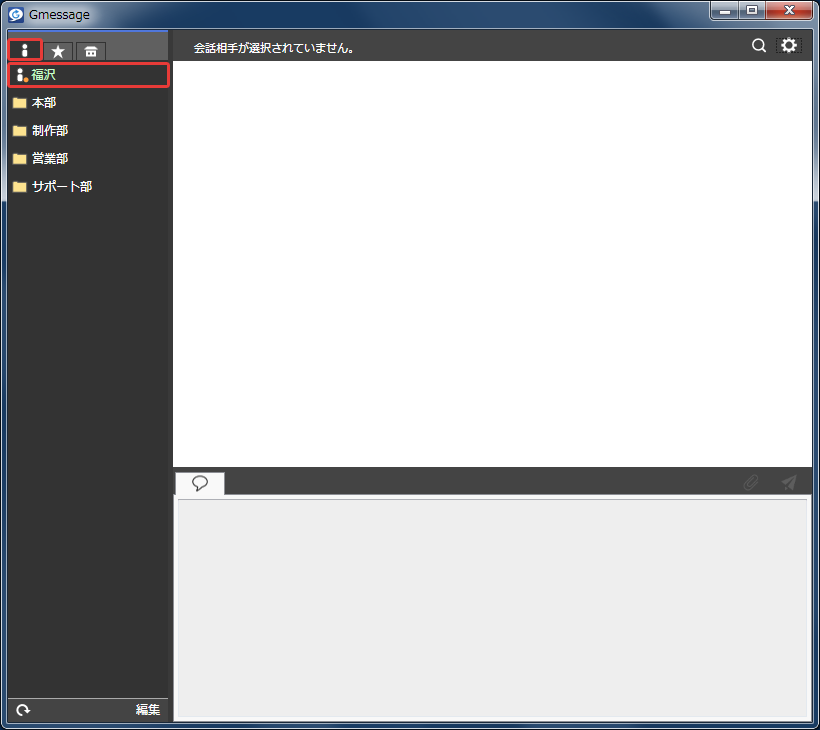
自分を表示しておくことで、複数の端末を利用していて、自分の他の端末に資料を送りたい場合などに便利です。
なお、その場合は自分が利用している複数の端末に、同じアカウントで『Gmessage』の設定をしておく必要があります。
自分のユーザー名を表示しないようにするには、「自分を表示する」のチェックを外し、「会話設定を保存する」を押せば設定完了です。