
「責任者」が他のユーザーのアカウントを作成する際に、先程は「アカウント管理」画面で行いましたが、同じ操作を『Gmessage』のメイン画面でも行うことができます。
「責任者」の『Gmessage』には、共通リストの「ユーザー表示エリア」の下部にも、ユーザーの追加や編集等を行うための「編集」ボタンがありますので、ここからも一連の操作を行うことができます。
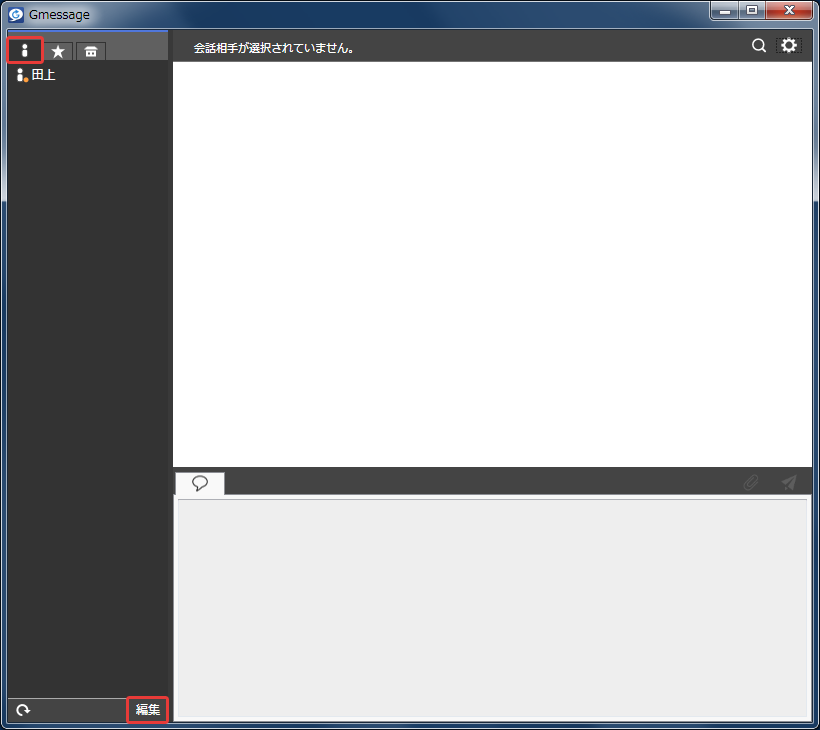
共通リストに「編集」ボタンが表示されているのは「責任者」のみです。一般のユーザーには表示されません。
「編集」ボタンを押すと編集モードに切り替わりますので、ユーザーの作成を行う場合は「人型」アイコンを押します。
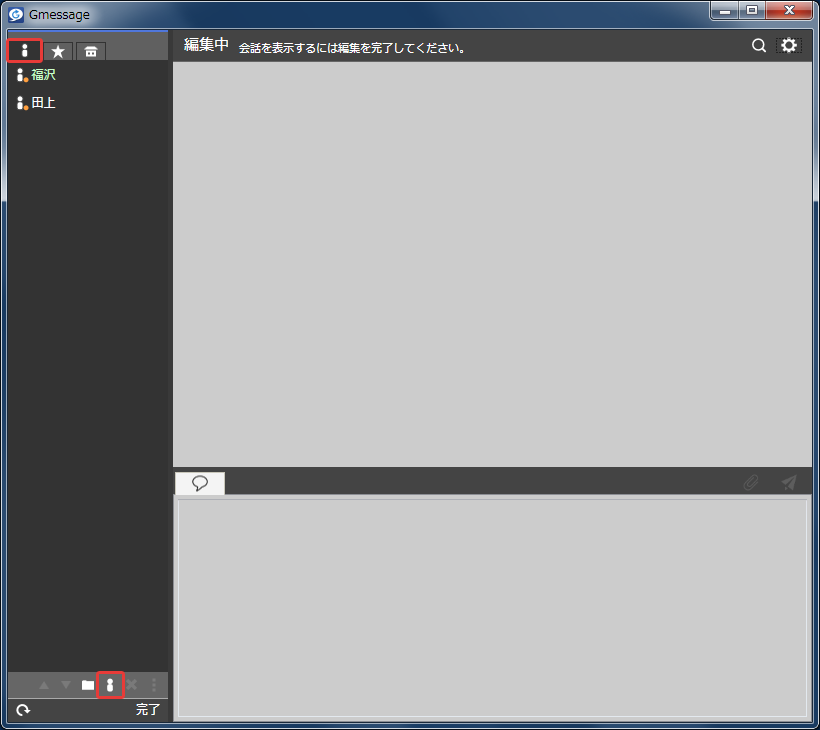
「編集」モードに切り替わると、自分のユーザー名も表示されます。
また、自分のユーザー名は緑色で表示されており、他のユーザーと区別しやすいようになっています。
「アカウント管理」画面の時と同様に、「ユーザー作成」画面が表示されますので、新規で登録したいユーザーの「ID」「ユーザー名」「読みがな」「備考」を設定します。
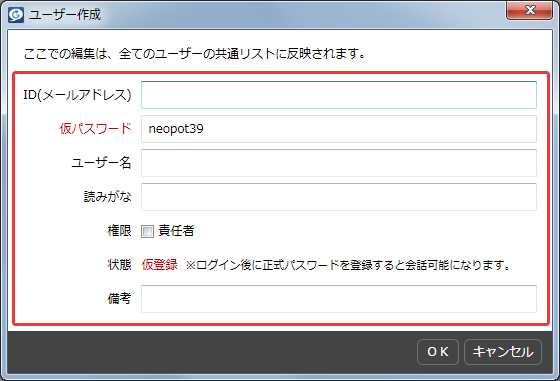
登録する「ID」「ユーザー名」「読みがな」「備考」を入力し、「OK」ボタンを押します。
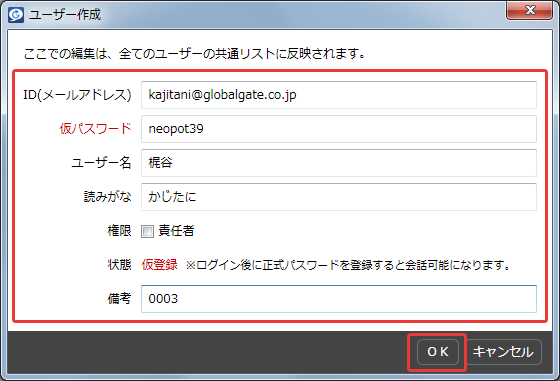
登録が終わると、「アカウント管理」画面の「ユーザー表示エリア」と同様に、メイン画面の共通リストの「ユーザー表示エリア」にも「仮登録」の状態で表示されます。
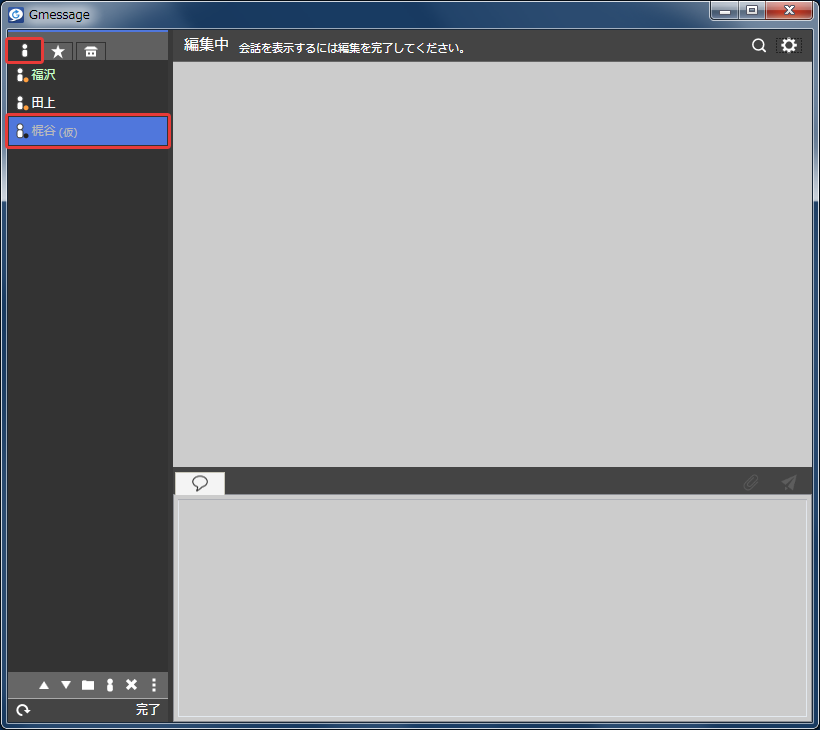
「仮登録」の状態のユーザーは、「責任者」が共通リストで編集モードにしている場合、もしくは「アカウント管理」画面にしか表示されません。
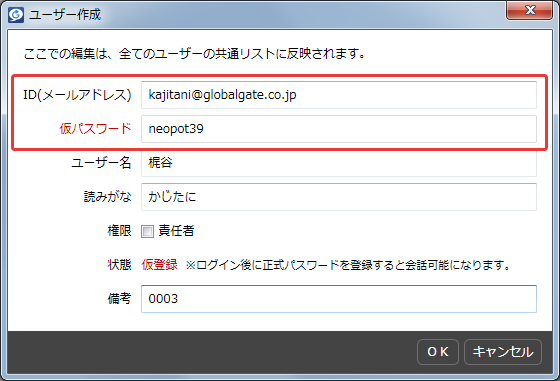
「アカウント管理」画面で行った場合と同様に、ユーザーに本登録を行ってもらうために、対象となるユーザーに、作成した「ID」と「仮パスワード」を伝えます。
ユーザー情報を確認するには、対象となるユーザーを選択して下の「編集」アイコンを押します。
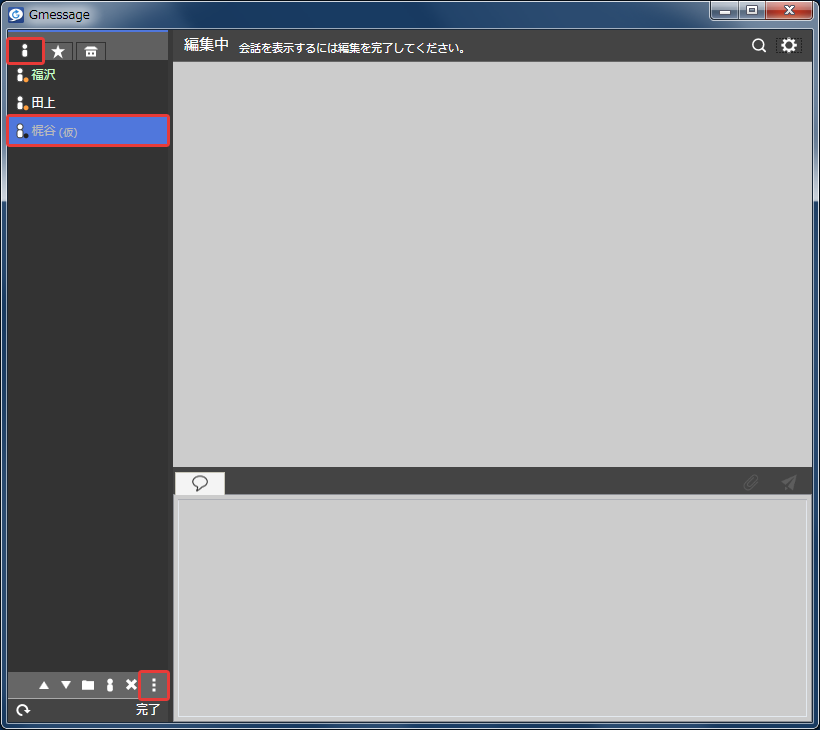
「ユーザー編集」画面が表示されますので、対象となるユーザーに「ID」と「仮パスワード」を伝えます。
「アカウント管理」画面で行った場合と同様に、「責任者」から「ID」と「仮パスワード」を受け取ったユーザーは、「インストール」の項目で説明した手順と同じ手順でアプリをインストールし、インストールが完了すれば、「ライセンス認証」の項目で説明した手順と同じ手順でライセンス認証を行います。
更に、「ユーザーによるアカウントの本登録」の項目で説明した手順と同じ手順で本登録を行います。
ユーザーによる本登録が完了すれば、『Gmessage』メイン画面の共通リストにもユーザーが表示され、会話を行うことが可能になります。
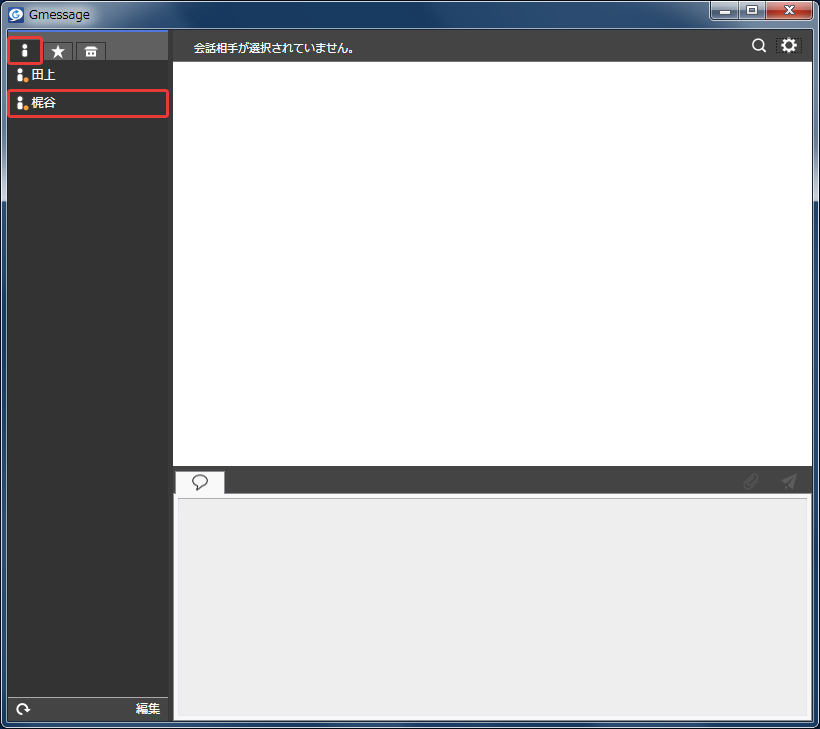
この段階で「アカウント管理」画面を見てみると、ユーザーの状態から「仮登録」という表示が消え、「本登録日」に登録した日付が表示されているのを確認できます。
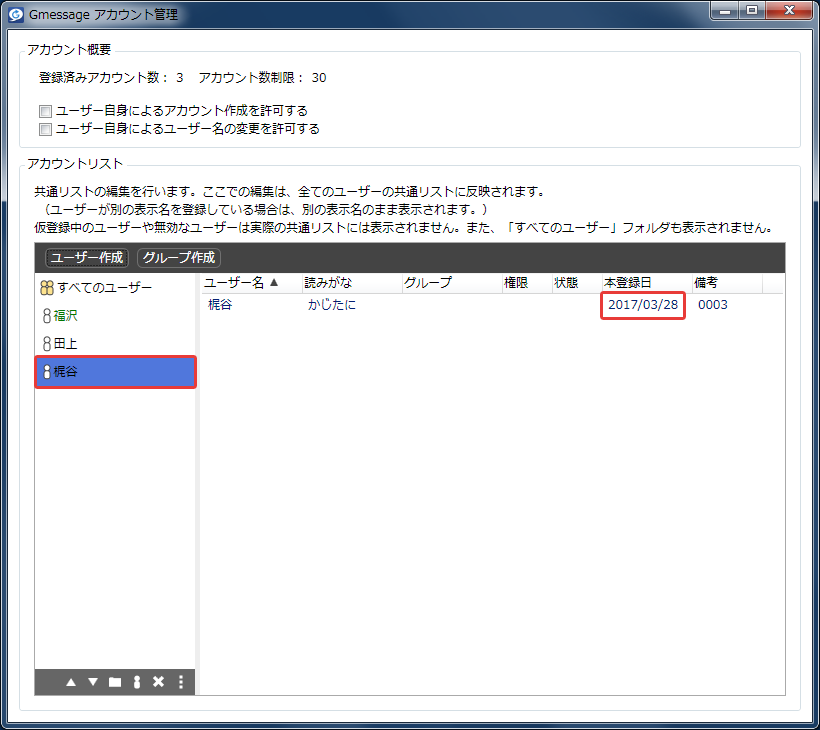
『Gmessage』メイン画面の共通リストの「ユーザー表示エリア」(編集モード)と、「アカウント管理」画面の「ユーザー表示エリア」は、互いに連動しています。
「アカウント管理」画面もしくはメイン画面で同様の操作を行うことで、全てのユーザーの登録を行うことができます。