『Gmessage』では、ファイルやフォルダの添付も「ドラッグ」操作で簡単に行うことができます。
一度に送ることができるファイルやフォルダのデータ容量は20MBまでです。
また、添付したファイルやフォルダは、送信した日から1週間経過しても相手が取得しなかった場合、サーバーから削除されます。
(一度取得したファイルやフォルダでも、1週間以内なら何度でも取得することができます。)
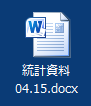
このファイルを添付します。
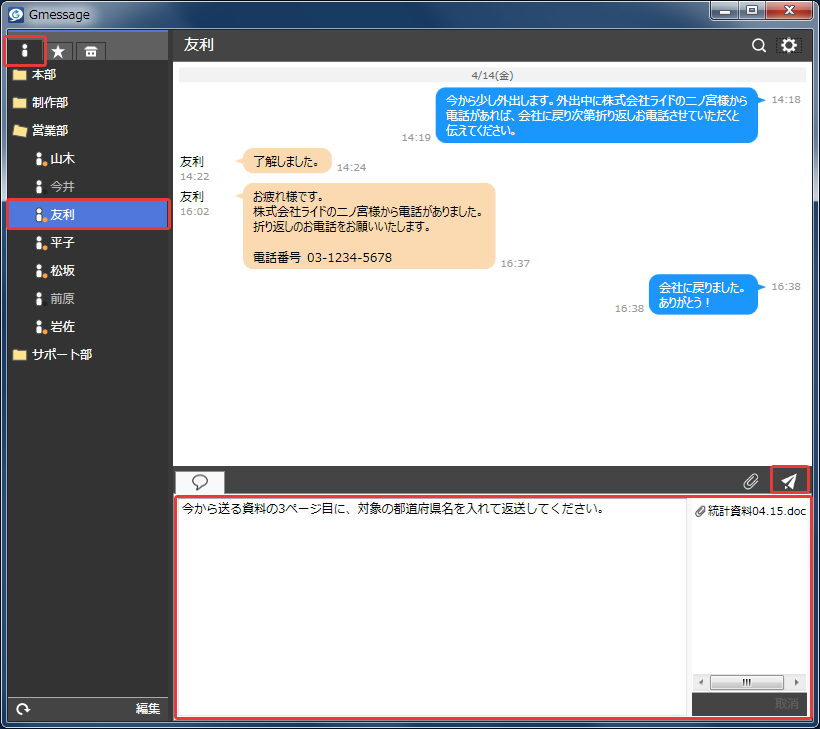
送信する相手を選択してメッセージを入力し、ドラッグ操作で「メッセージ入力エリア」にファイルを添付します。
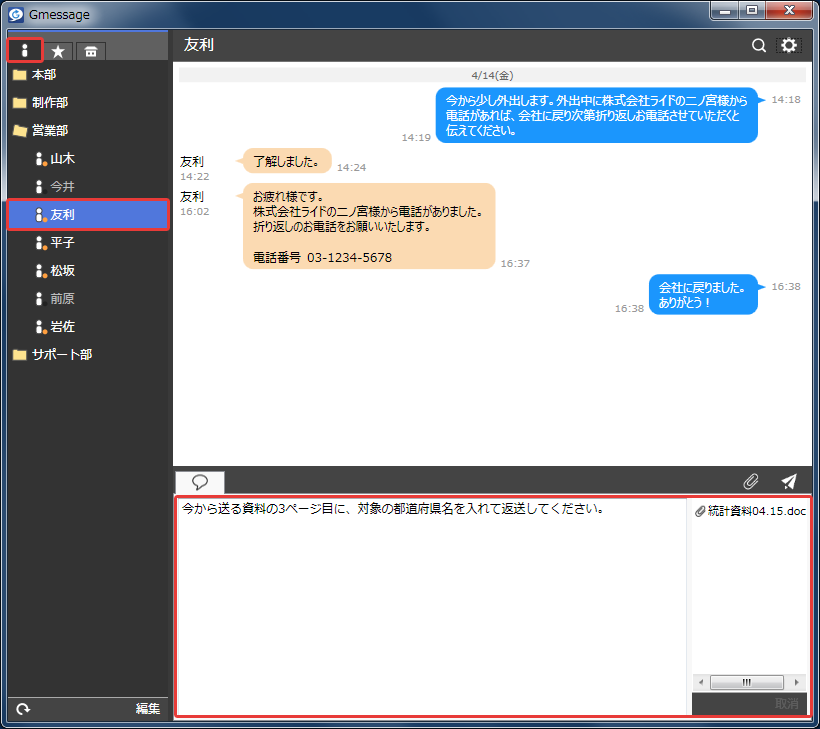
ファイルやフォルダをドラッグ操作で添付すると、そのファイル名やフォルダ名が「メッセージ入力エリア」の右側のエリアに表示されます。
なお、ファイルの添付は「クリップ」ボタンを押すことでも行えます。
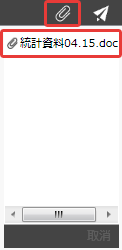
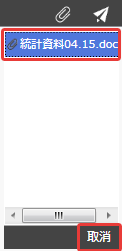
ファイルやフォルダを送る場合、送信前なら添付を取り消すことができます。
添付したファイルやフォルダを選択すると、下に「取消」ボタンが表示されますので、添付を取り消したい時は「取消」ボタンを押します。
入力と添付が終われば、「送信」ボタンを押します。
送信が行われると、「会話履歴表示エリア」に、メッセージと添付したファイル名が表示されます。
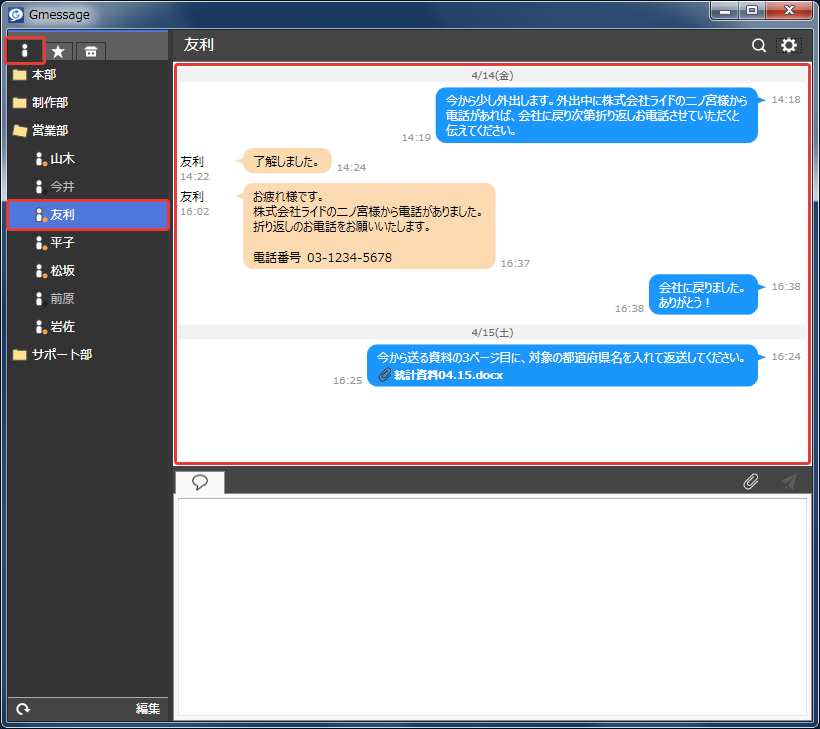
添付したファイルやフォルダは、メッセージ文の一段下に表示されます。
添付したファイルやフォルダの名前の前には「クリップ」マークをつけて分かりやすくしています。

次に、相手から添付ファイル付きのメッセージが届いた場合を見てみます。
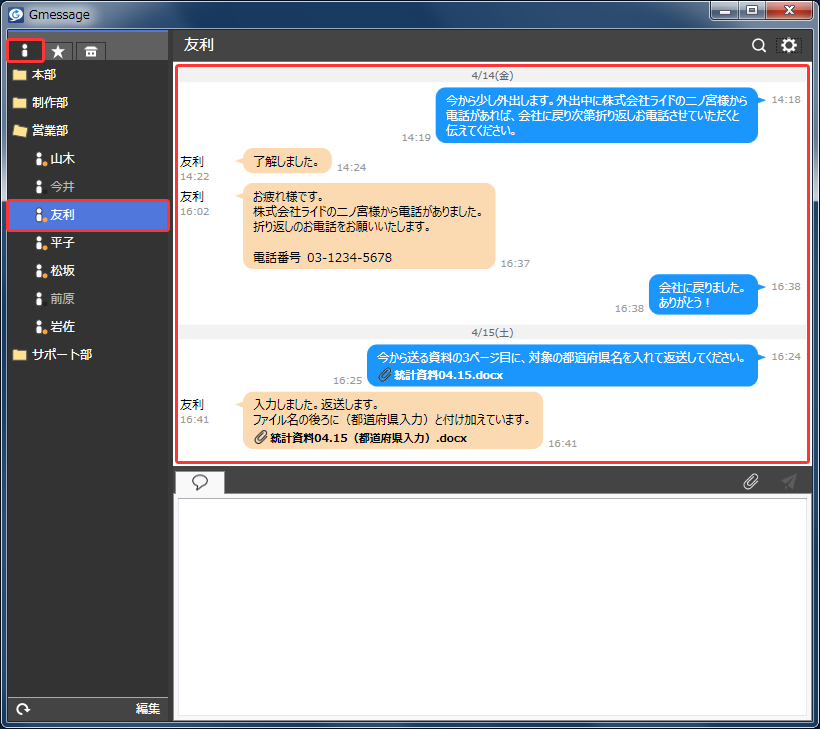
同じく、添付されたファイルやフォルダは、メッセージ文の一段下に表示されます。
添付されたファイルやフォルダの名前の前には「クリップ」マークをつけて分かりやすくしています。
添付されたファイルやフォルダは、ファイル名やフォルダ名の部分をクリックすることで保存できます。
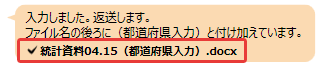
添付されたファイル名をクリックし、保存場所を指定して「保存」を押します。
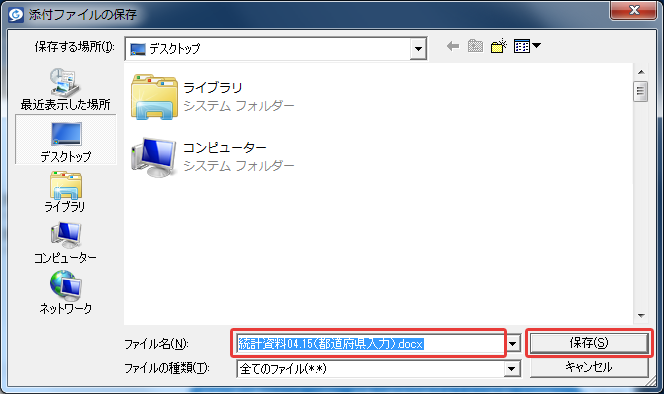
保存したファイルをどうするか選択します。
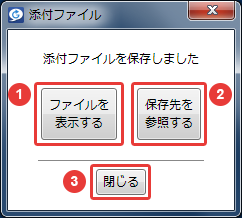
① ファイルを表示する ・・・ 保存したファイルを開きます。
② 保存先を参照する ・・・ ファイルの保存先を表示します。
③ 閉じる ・・・ ファイルを開かずにこのウィンドウを閉じます。
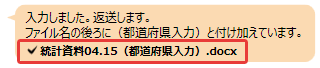
添付されたファイルやフォルダを保存すると、添付のマークが変わります。
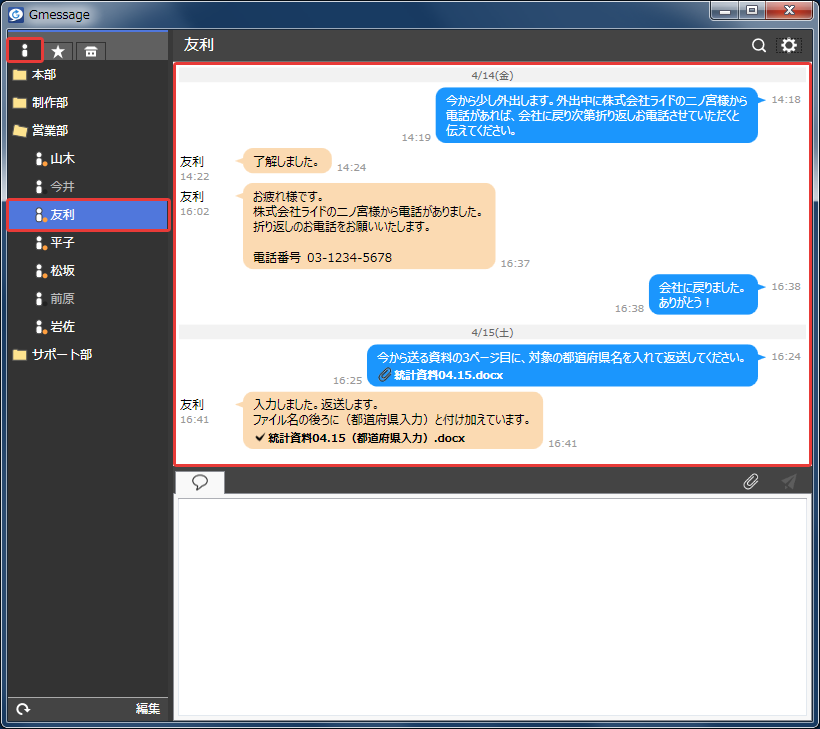
保存すると、添付されたファイル名やフォルダ名の前にあった「クリップ」マークが「チェック(✔)」マークに変わります。