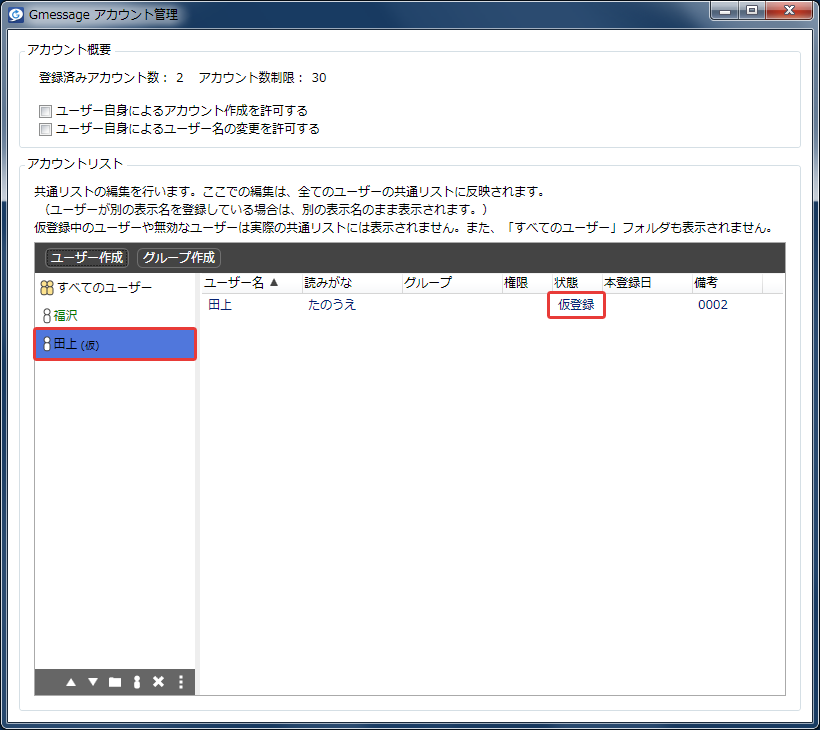
次に、「責任者」が同じライセンスコードで登録する他の全てのユーザーのアカウントを作成します。
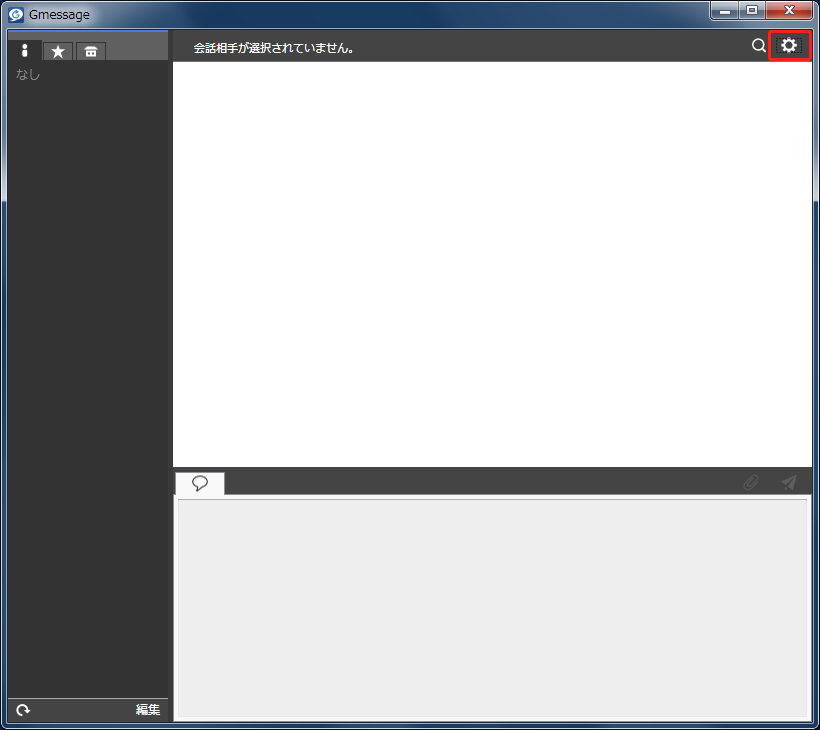
『Gmessage』を起動し、メイン画面の右上にある「設定」ボタンを押します。
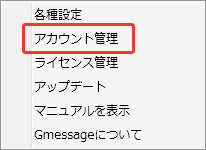
設定メニューが表示されますので、「アカウント管理」を選びます。
「アカウント管理」画面が表示されますので、ユーザーの作成を行う場合は、上の「ユーザー作成」ボタンを押すか、下の「人型」アイコンを押します。
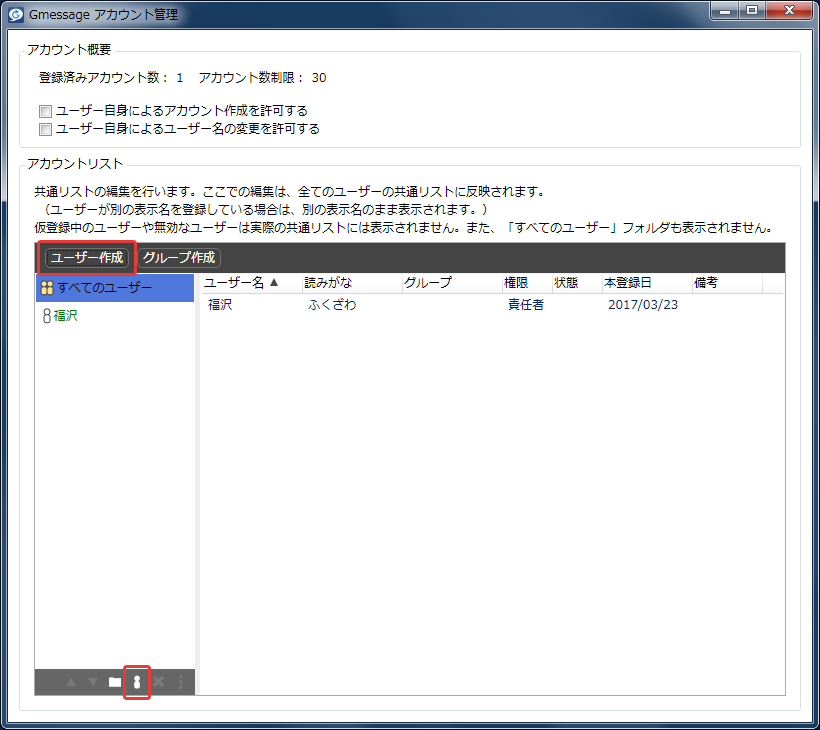
「責任者」のアカウントを作成した段階では、メンバーは自分1人だけです。
また、自分のユーザー名は緑色で表示されており、他のユーザーと区別しやすいようになっています。
「責任者」が他の全てのユーザーのアカウントを作成する場合は、「ユーザー自身によるアカウント作成を許可する」のチェックが外れています。
「ユーザー作成」画面が表示されますので、新規で登録したいユーザーの「ID」「ユーザー名」「読みがな」「備考」を設定します。
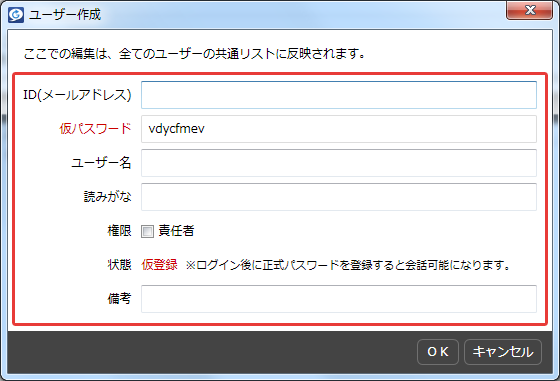
登録する「ID」「ユーザー名」「読みがな」「備考」を入力し、「OK」ボタンを押します。
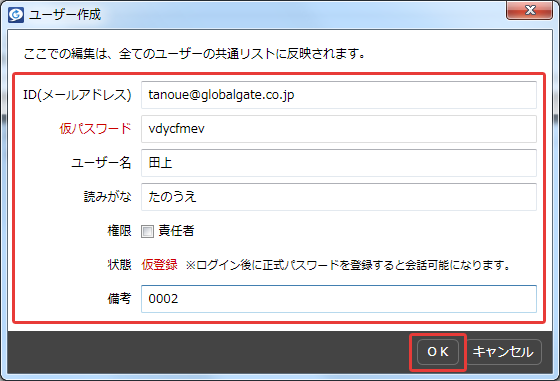
「責任者」が他のユーザーの作成を行った場合、作成した段階では「仮登録」の状態です。
『Gmessage』で会話を行うには、ユーザー自身による「本登録」が必要になります。
ユーザーを作成すると、そのユーザーが「アカウント管理」画面の「ユーザー表示エリア」に表示されます。
この段階では、ユーザーの状態が「仮登録」となっており、まだ会話はできません。