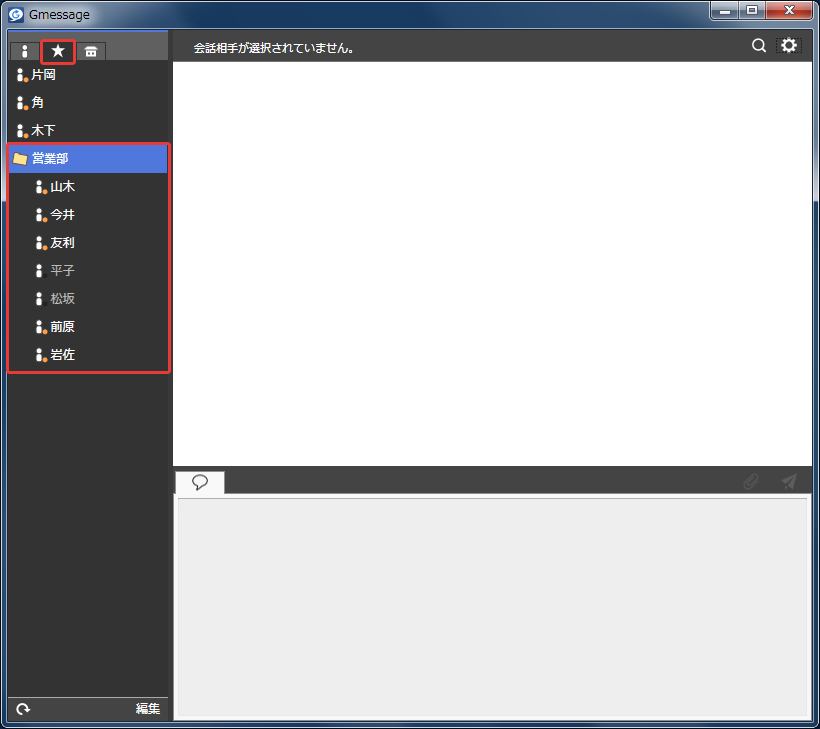
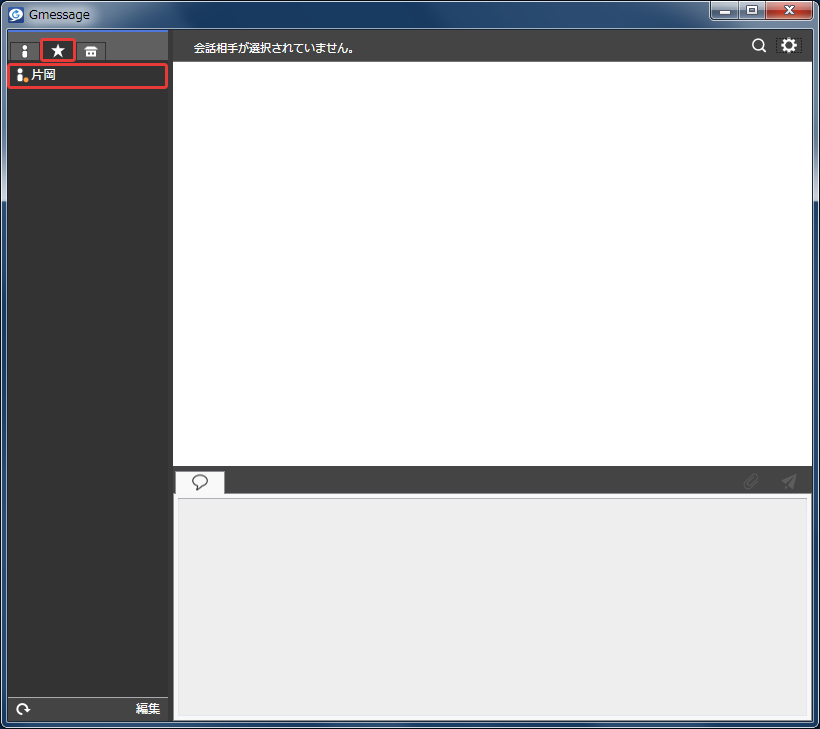
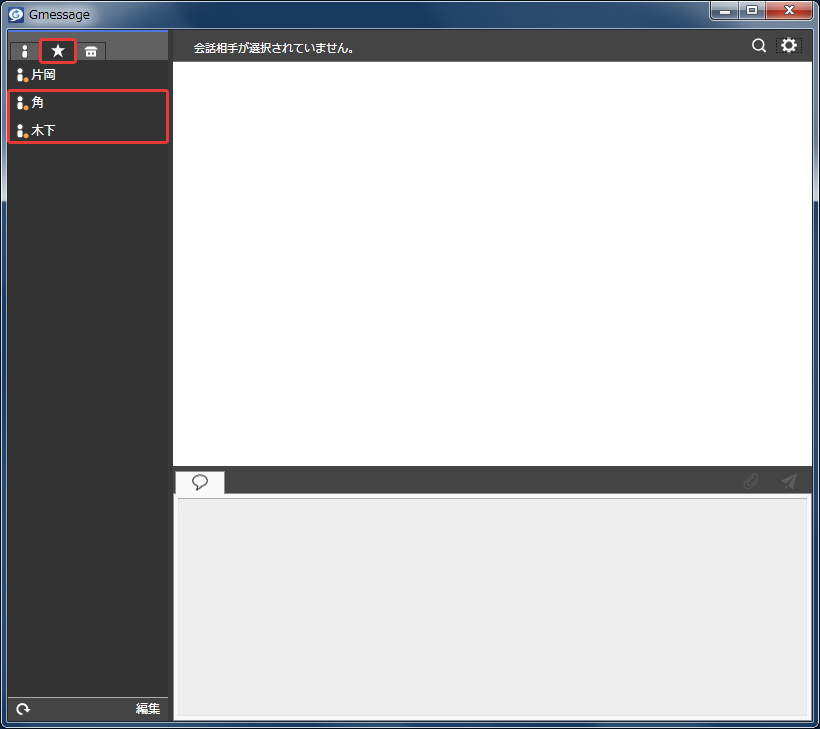
プライベートリストを表示するには、「ユーザー表示エリア」上部の「☆」のマークを押します。
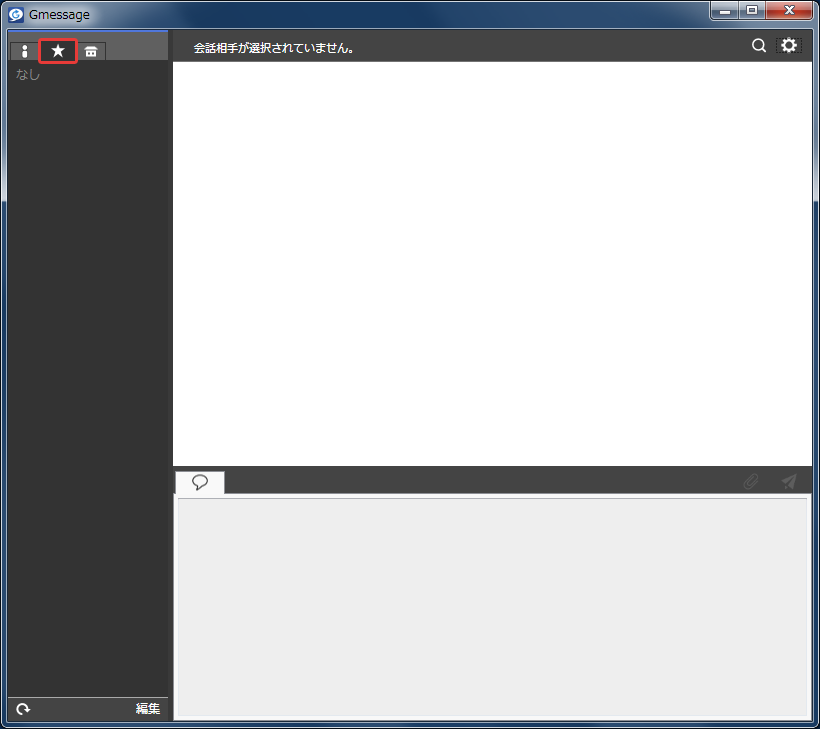
プライベートリストに誰も登録されていなければ、「なし」と表示されます。
プライベートリストを作成するためには、共通リストから任意でユーザーを選び、プライベートリストに登録する必要があります。
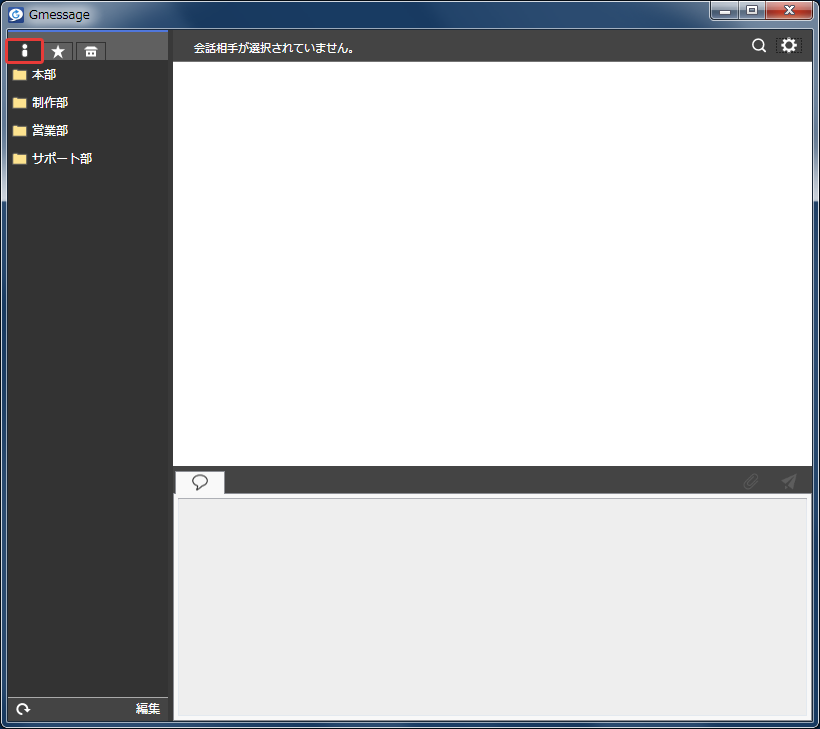
ユーザーを登録する場合は、グループフォルダを開いてユーザーを表示します。
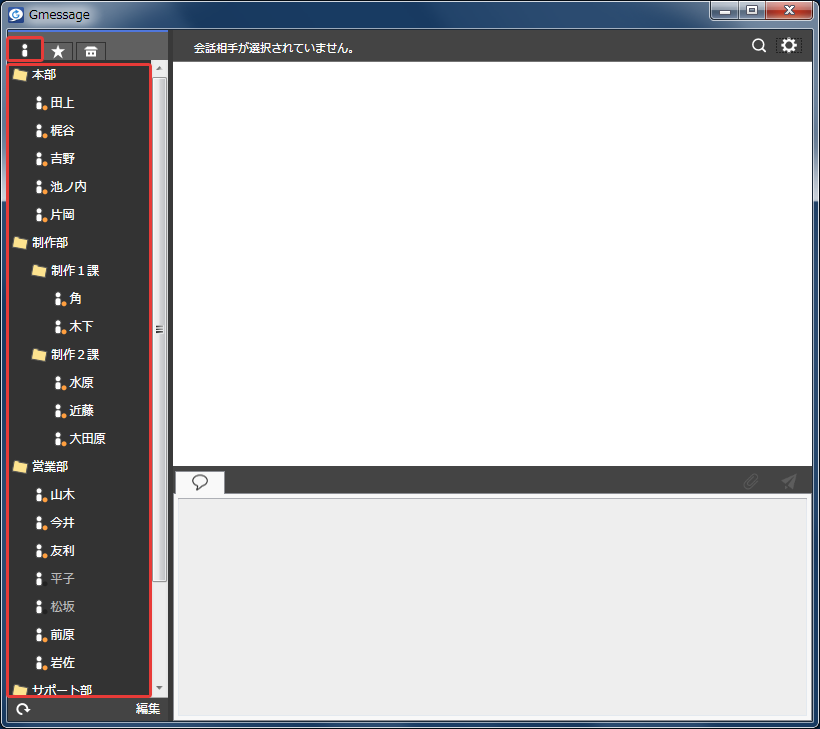
共通リストでユーザーやフォルダにカーソルを合わせると、ユーザー名の右側に「☆」印が薄く表示されます。
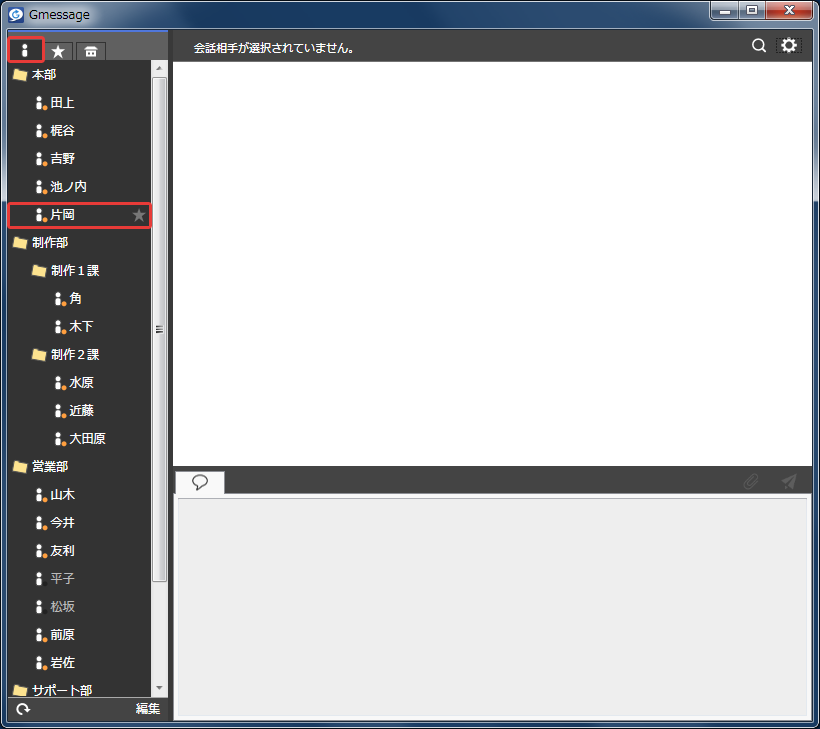
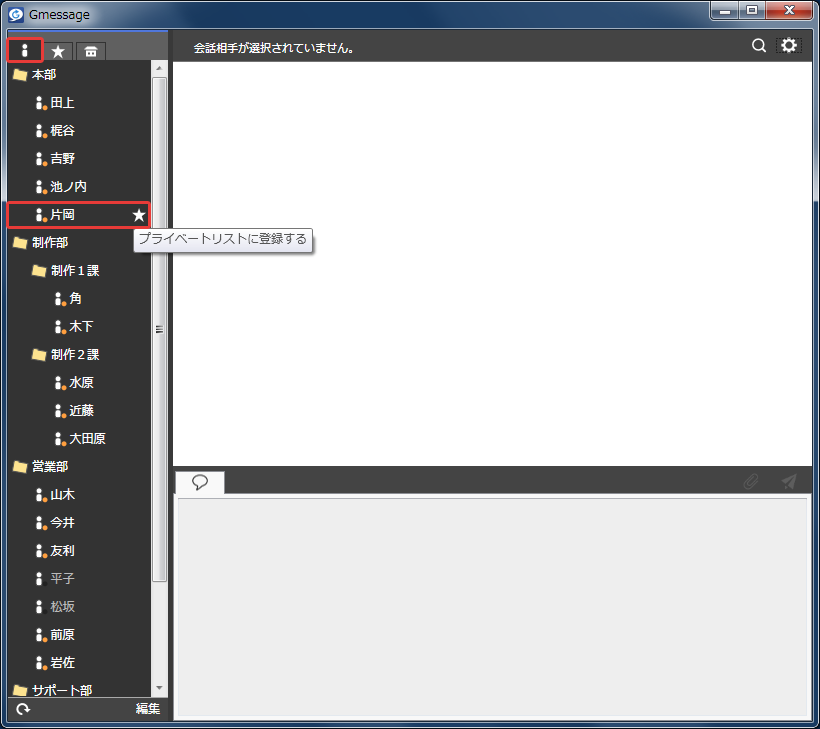
その中から、プライベートリストに登録するユーザーの「☆」印にカーソルを合わせると、「☆」印が明るく表示されますので、その状態で「☆」印を押します。
すると、プライベートリストに先程選んだユーザーが登録されます。
複数のユーザーを同時に登録することも可能です。
複数のユーザーを同時に登録する場合は、登録するユーザーを「Ctrl」や「Shift」キーを使って全員選択し、そこで右クリックすることで「選択分をプライベートリストに登録する」と出ますので、それを押します。
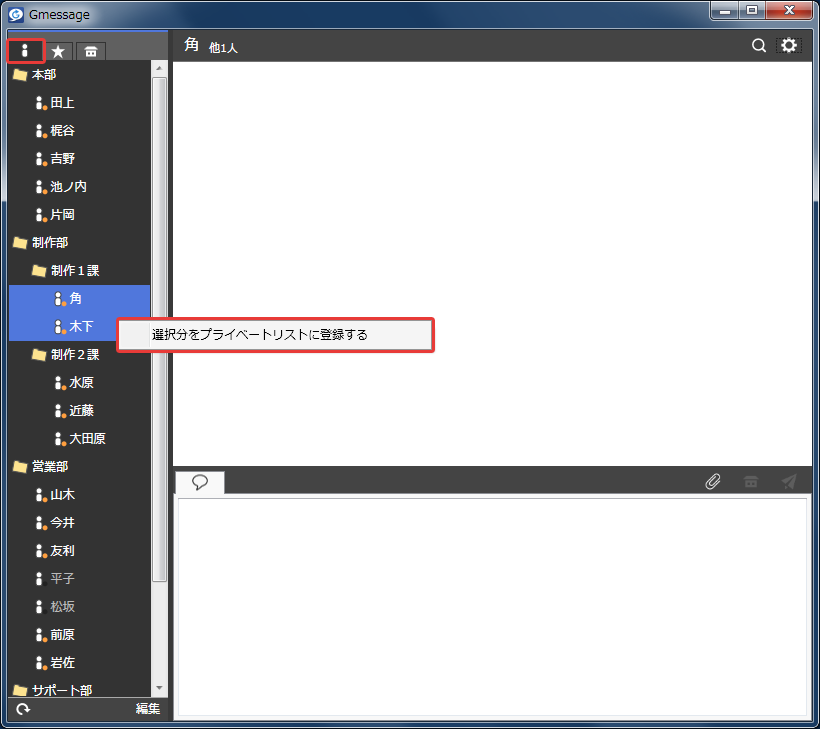
すると、先程選んだ全てのユーザーがプライベートリストに追加されます。
グループフォルダをそのまま登録することも可能です。
プライベートリストに登録するフォルダの「☆」印にカーソルを合わせ、「☆」印を押します。
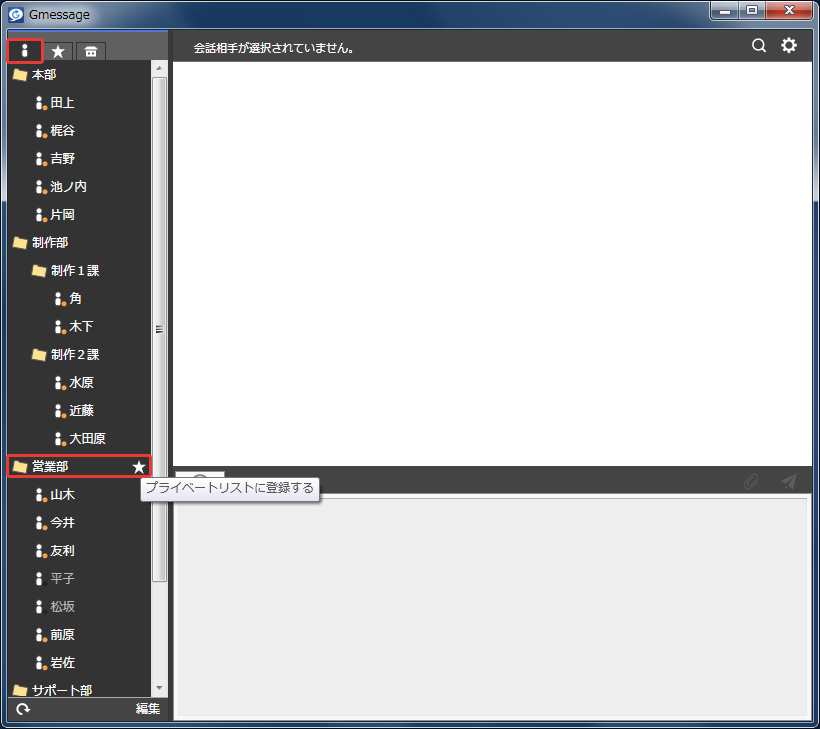
登録する際にフォルダが開いていても閉じていても、どちらでも登録することはできます。
すると、先程選んだグループフォルダがプライベートリストに追加されます。
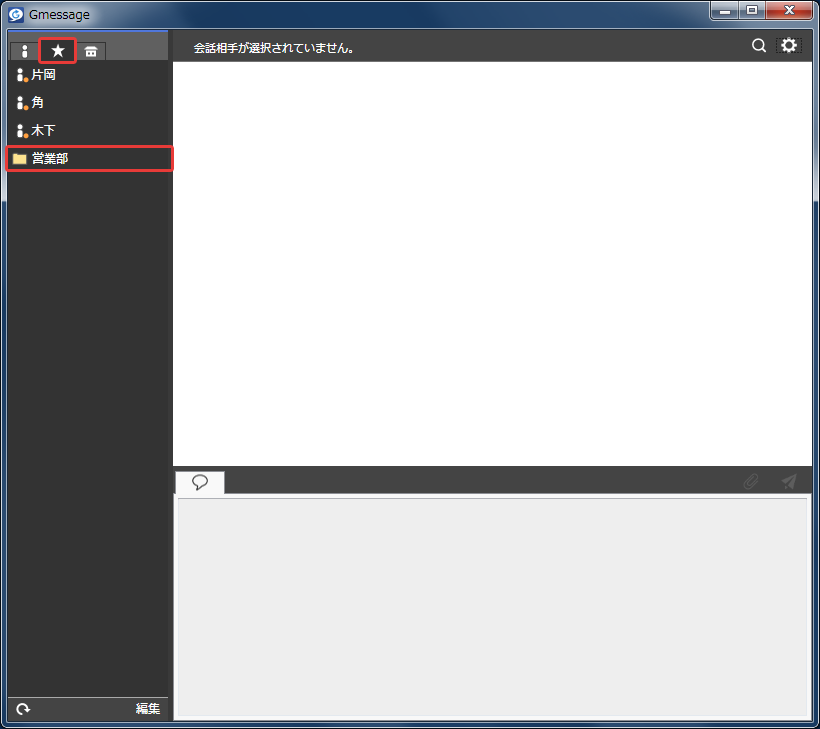
プライベートリストに登録したフォルダを開いてみると、共通リストと全く同じ構成になっているのが確認できます。