
「ライセンス管理」は、「責任者」の権限を付与されているユーザーしか行うことができません。
「ライセンス管理」画面では、使用中のライセンス数やライセンス制限数の確認、ライセンスの取り消しを行うことができます。
なお、「ライセンス管理」画面でライセンスを取り消しても、ユーザーのアカウントは削除されません。アカウントを削除する場合は「アカウント管理」画面で行います。
ライセンスを取り消しても、アカウントを削除しない限り、再度ライセンス認証を行い、同じIDとパスワードでログインすれば、過去の会話履歴等もそのままに、継続して利用することができます。
アカウント数とは、原則、同じライセンスコードで『Gmessage』を利用しているユーザー(ID)の数のことです。
ライセンス数とは、原則、同じライセンスコードの『Gmessage』をインストールした端末の数のことです。
例えば、以下のようにカウントされます。
アカウント数 : 1つ使用
ライセンス数 : 2つ使用
アカウント数 : 2つ使用
ライセンス数 : 1つ使用
使用できるアカウント数やライセンス数が上限に達し、新規の登録ができなくなった際には、過去に利用していて現在は使われていないアカウントやライセンスを「責任者」が削除することで、アカウント数やライセンス数の「空き」を作ることができます。
ライセンス数の確認やライセンスの削除を行う場合は、メイン画面の右上にある「設定」ボタンを押し、「ライセンス管理」を選びます。
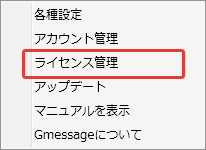
「設定」メニューの「アカウント管理」や「ライセンス管理」は、責任者の『Gmessage』にしか表示されません。
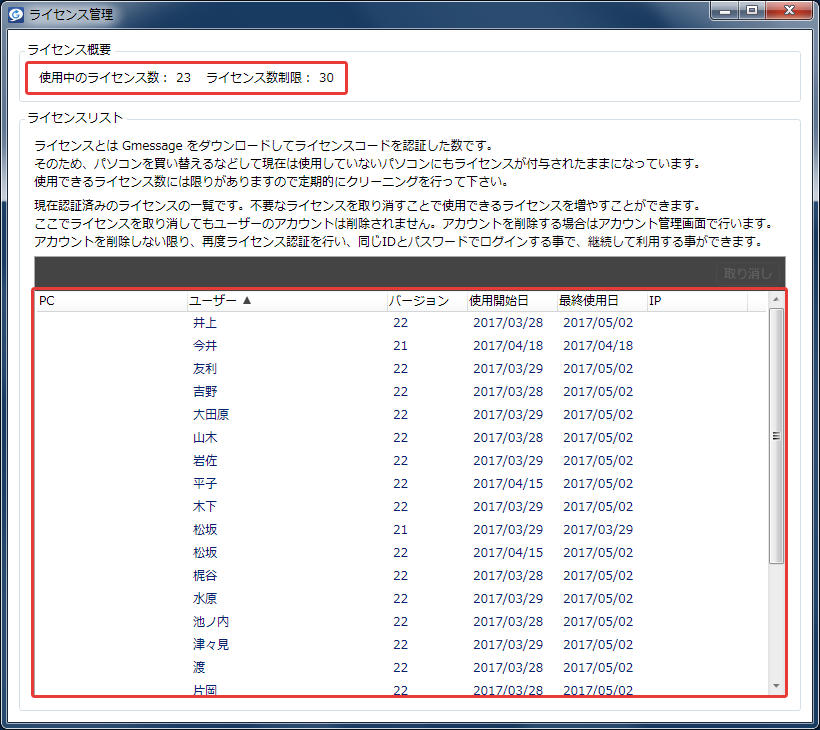
「ライセンス管理」画面を開くと、ライセンス情報を確認することができます。
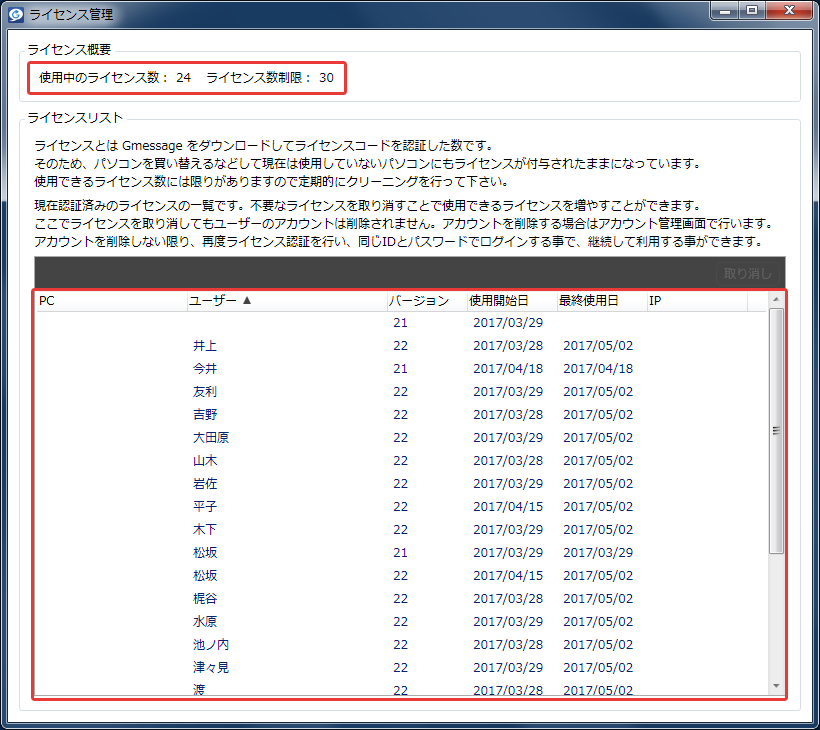
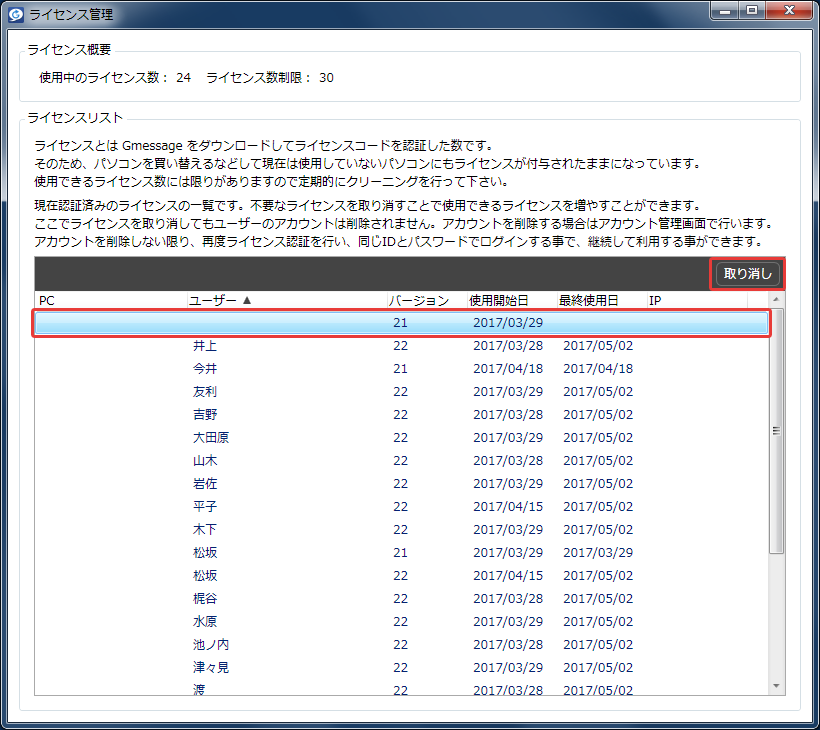
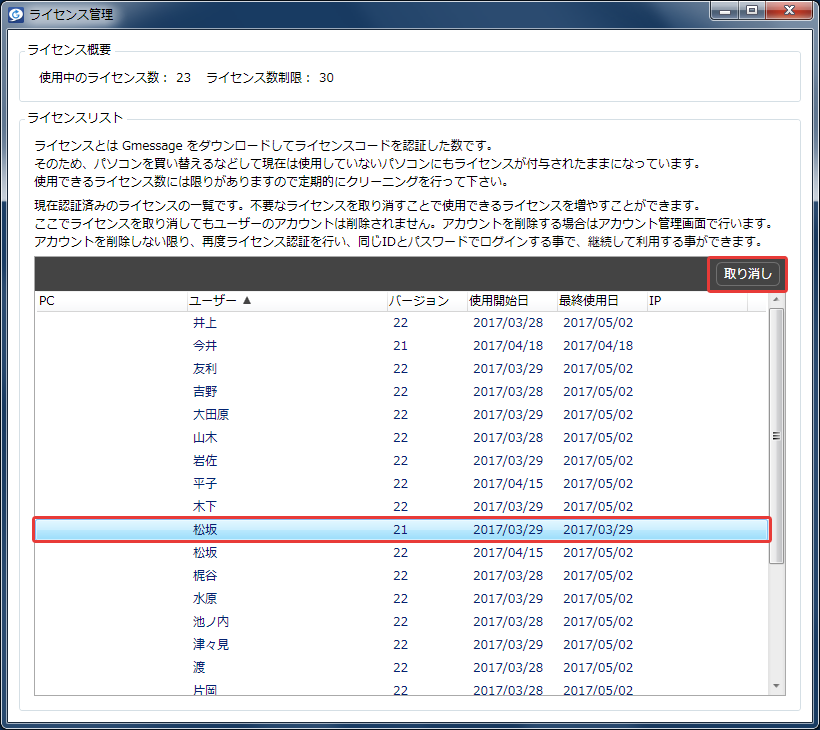
ライセンスを取り消す場合は、「ライセンスリスト」でライセンスを選択し、「取り消し」を押します。
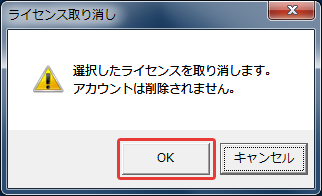
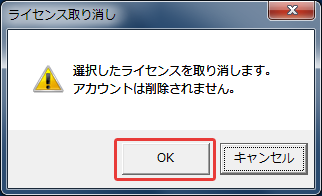
確認の画面が表示されますので、「OK」を押します。
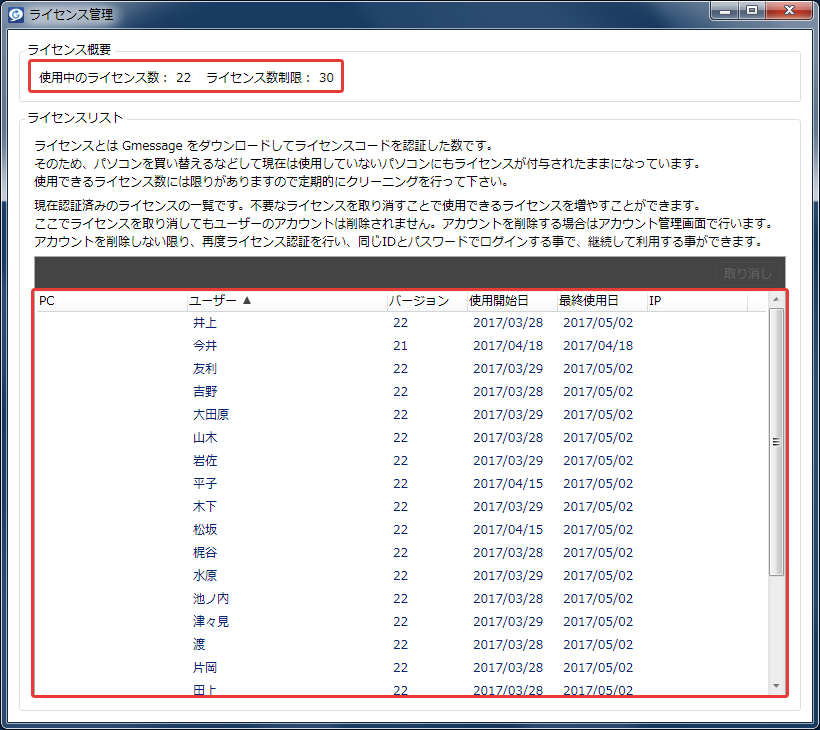
ライセンスを削除すると、「ライセンス概要」の「使用中のライセンス数」が減り、ライセンス一覧からもライセンスが消えているのを確認できます。
同様に他のライセンスも取り消します。
確認の画面が表示されますので、「OK」を押します。
同様に、「使用中のライセンス数」が減り、ライセンス一覧からもライセンスが消えているのを確認できます。
ライセンス管理は、定期的にクリーニングを行うことをお奨めします。
ソフトのバージョンアップにより、「ライセンス管理」画面にライセンスコードが表示されるようになりました。
「ライセンス管理」画面は、「責任者」の権限を付与されているユーザーしか見ることができませんが、新しいユーザーがソフトをインストールした際や、パソコンを入れ替えた場合などに、ユーザーにライセンスコードを開示する必要があります。
その為、「ライセンス管理」画面にライセンスコードを表示しておくのに加えて、開示したライセンスコードを変更できるようにしています。
「ライセンス管理」画面に、現在のライセンスコードと「変更」ボタンが表示されています。
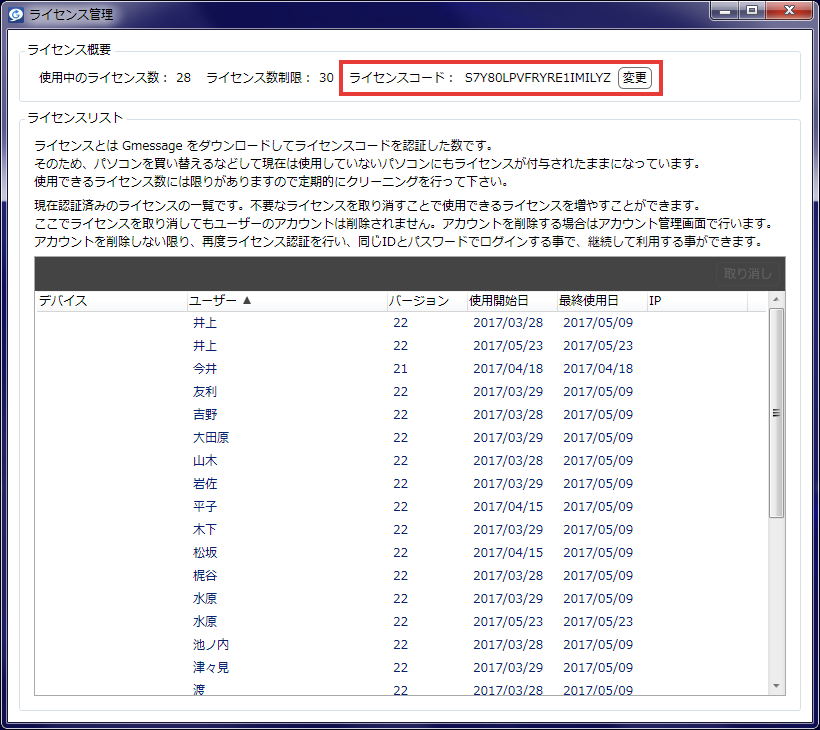
「変更」ボタンを押すことで、ライセンスコードをいつでも変更することができます。
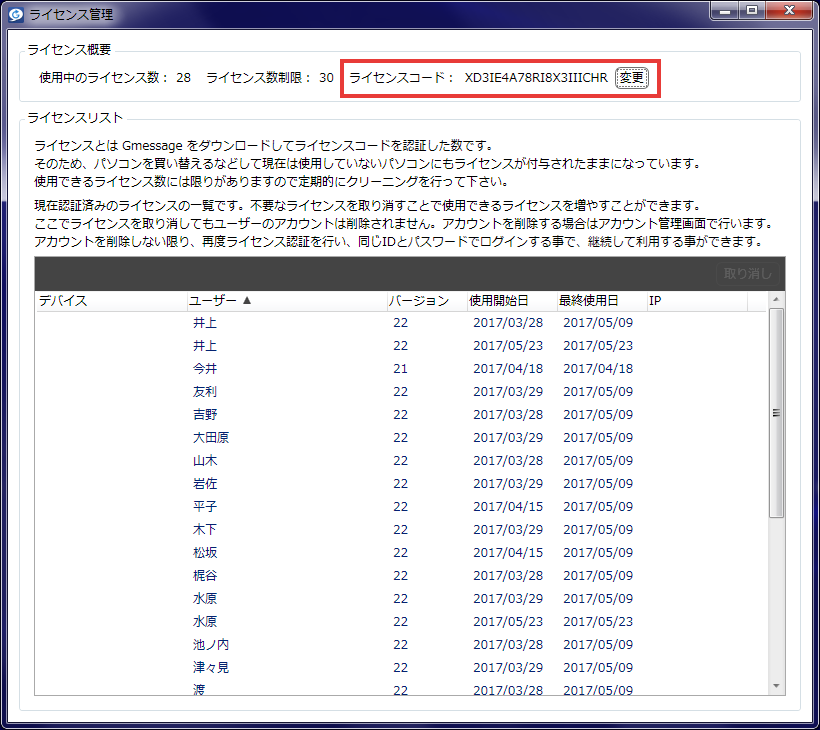
「変更」ボタンを押すことで、システム側が自動で新しいライセンスコードを発行します。
管理者がライセンスコードを決めることはできません。