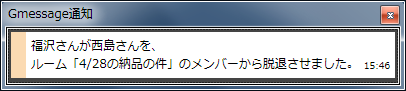
チャットルームからの脱退は、脱退する本人が、自分の意志で行うことができます。
また、ルームを作成したユーザー(所有者)は、いつでも任意のメンバーを脱退させることができます。
自分の意志で脱退する場合は、自分の『Gmessage』のルームアイコンを押します。
(ここでは、先程メンバーになった津々見さんの『Gmessage』を見てみます。)
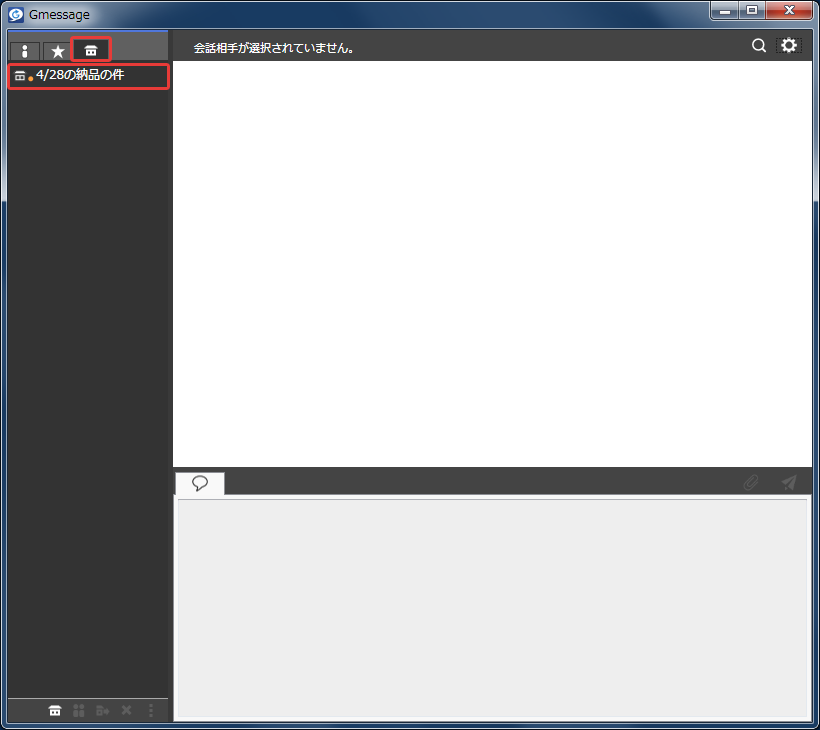
ルームのメンバーに追加されたユーザーの『Gmessage』にも、自動的に同じルーム名のチャットルームが作成されていますので、脱退するルームを選択し、「会話履歴表示エリア」の上部にある「表示」ボタンを押します。
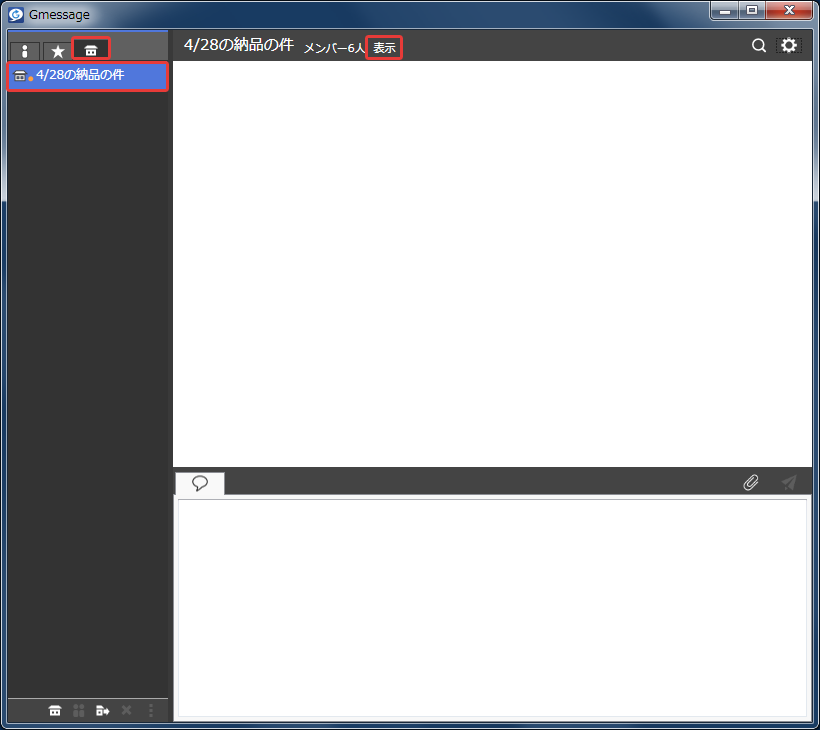
ルームを作成したユーザー(所有者)の『Gmessage』の「会話履歴表示エリア」の上部には「表示・編集」ボタンがありましたが、所有者以外のメンバーには「表示」ボタンしかありません。
「ルームメンバー」画面が表示されますので、ここで「脱退」ボタンを押します。
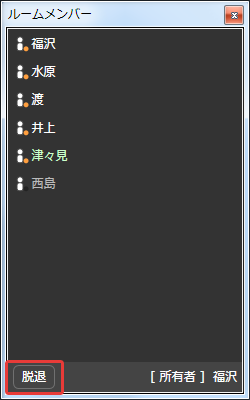
ルームを作成したユーザー(所有者)の「ルームメンバー」画面には「追加」ボタンと「削除」ボタンがありましたが、所有者以外のメンバーには「脱退」ボタンしかありません。
また、自分の名前は緑色で表示されており、他のユーザーと区別しやすいようになっています。
なお、画面右下には、そのルームの所有者が表示されています。
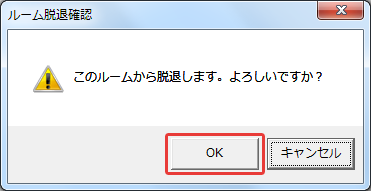
確認画面が表示されますので、「OK」を押します。
ルームから脱退すると、自分の『Gmessage』からそのルーム自体が無くなります。
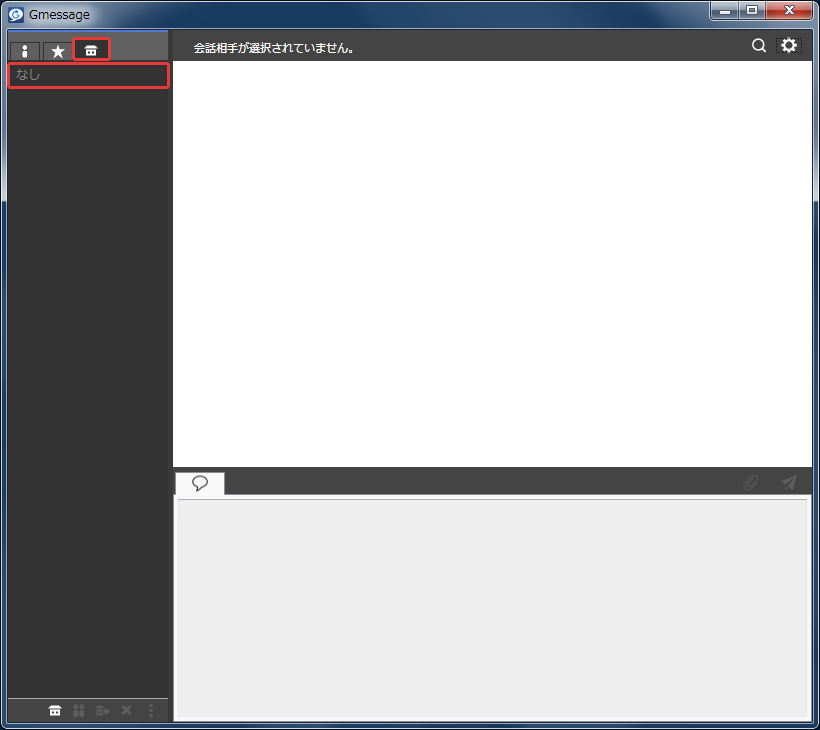
ルームから脱退すると、そのルームの全ての会話を見ることができなくなります。
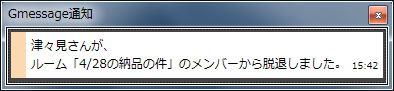
それと同時に、残っている全てのユーザーに対して、チャットルームから脱退した旨が通知されます。
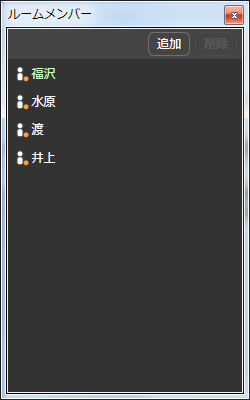
ルームの所有者がメンバーを脱退させる場合は、「ルームメンバー」画面を開き、脱退させるメンバーを選択して「削除」ボタンを押します。
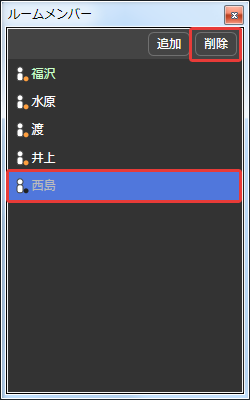
ルームの所有者がメンバーを脱退させる(「削除」する)のは、メンバーを参加させる(「追加」する)のと同じ画面で行います。
また、所有者以外の「ルームメンバー」画面には「脱退」ボタンがありましたが、所有者は自分で作成したルームから脱退することはできませんので、「脱退」ボタンはありません。
確認画面が表示されますので、「OK」を押します。
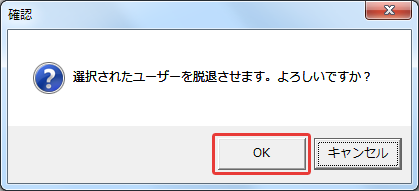
削除すると、「ルームメンバー」画面から先程選んだユーザーが消えます。
それと同時に、削除したメンバーを含む全てのユーザーに対して、チャットルームから脱退させた旨が通知されます。