
『Gmessage』では、あらかじめ作っておいたグループに所属しているメンバーに対しても同時にメッセージを送ることができます。
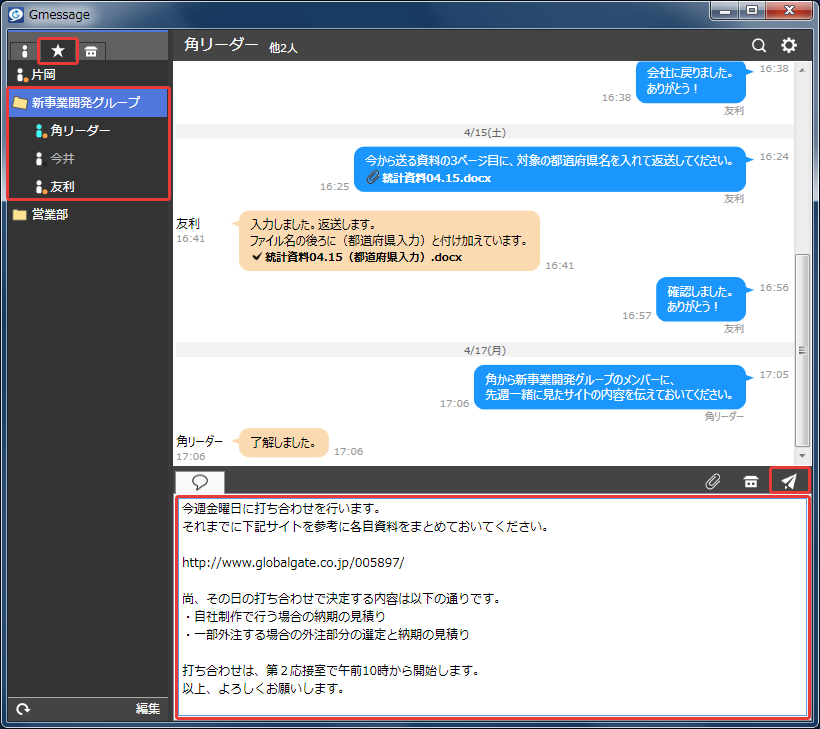
同時にメッセージを送るグループフォルダを選択します。
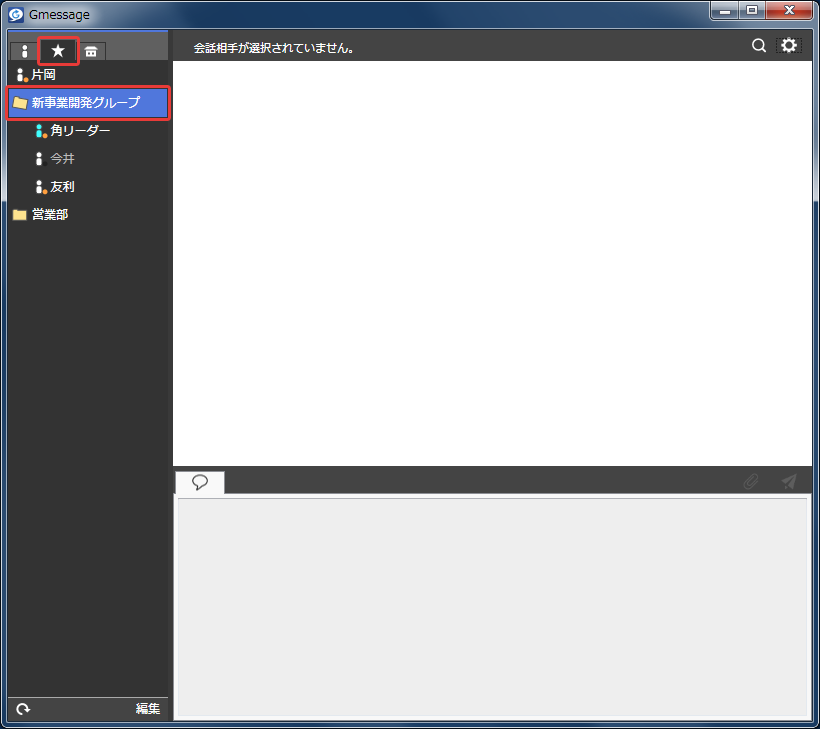
メッセージを送信する際にフォルダが開いていても閉じていても、どちらでも送信することはできます。
選択したグループフォルダの上で右クリックし、「このグループのメンバー全員に送信する」を押します。
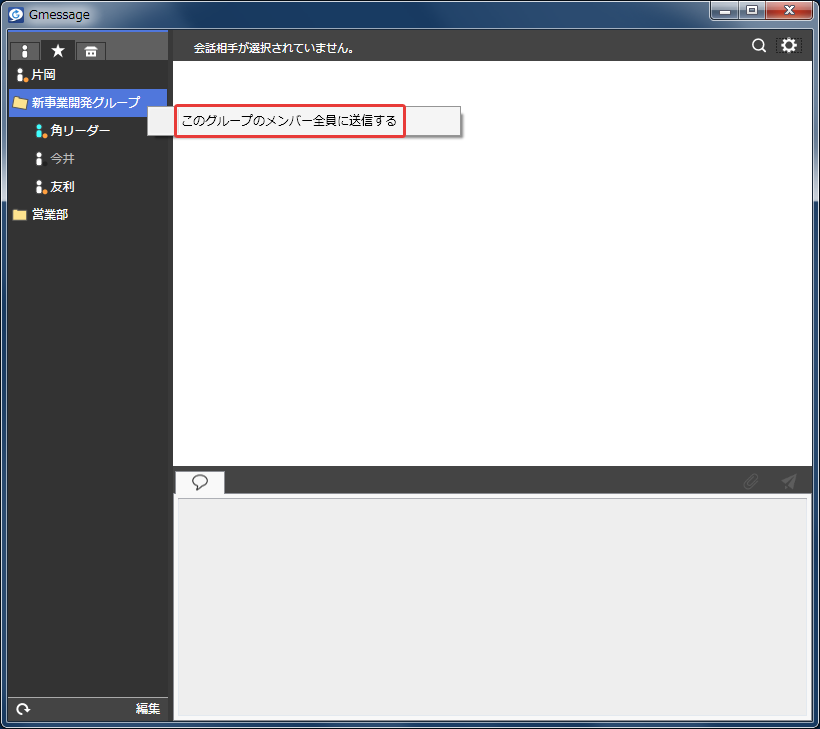
すると、「会話履歴表示エリア」に、グループに所属する全てのユーザーとの会話履歴が表示されます。
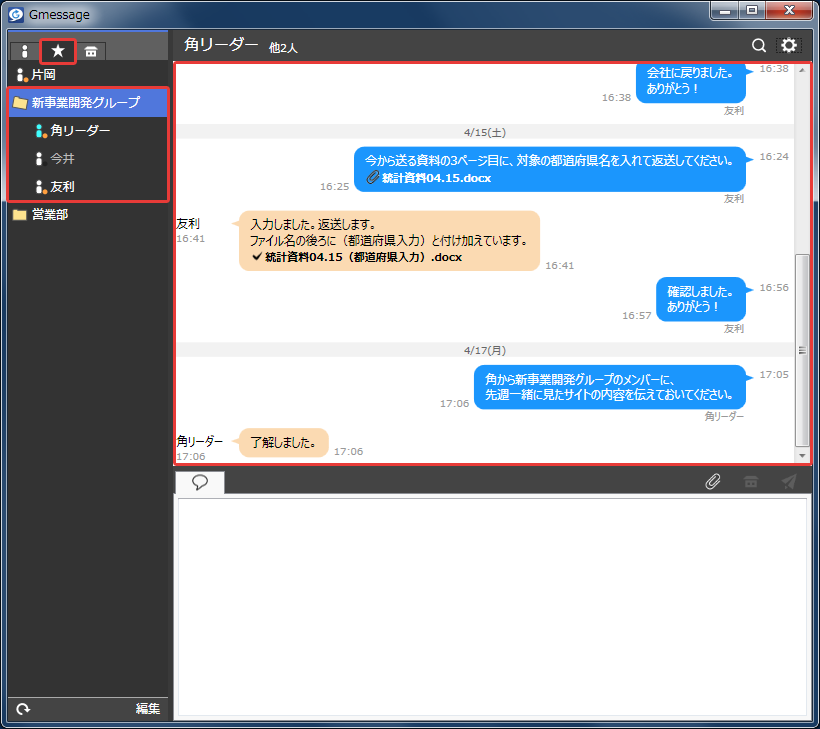
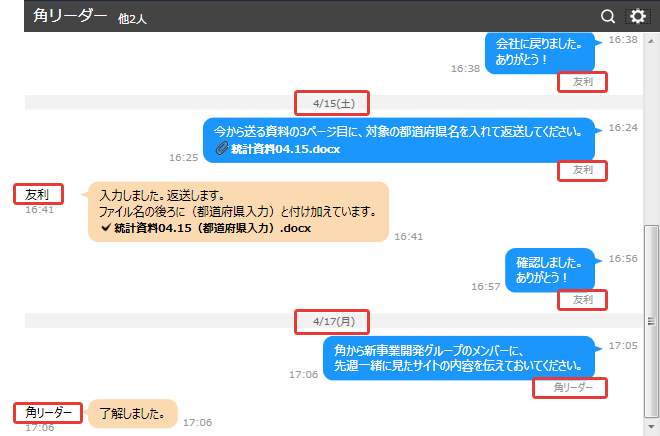
複数のユーザーやグループフォルダを選択して送信する際には、「会話履歴表示エリア」に選択した全てのユーザーとの会話履歴が時系列となって表示されます。
1人に送る場合と同様に、「メッセージ入力エリア」にメッセージを入力し、「送信」ボタンを押します。
「ユーザー選択解除」の通知ウィンドウが表示されますので、内容を読んで「OK」を押します。
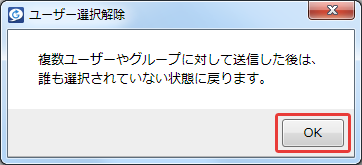
1人に対して送信する場合は、送信後もそのユーザーとの会話履歴の画面がそのまま表示されていますが、複数のユーザーやグループに対して送信を行った場合は、その中の誰との会話履歴画面を表示するのか判断がつきませんので、一旦誰も選択されていない状態に戻ります。
「OK」を押すと、誰も選択されていない状態になっています。
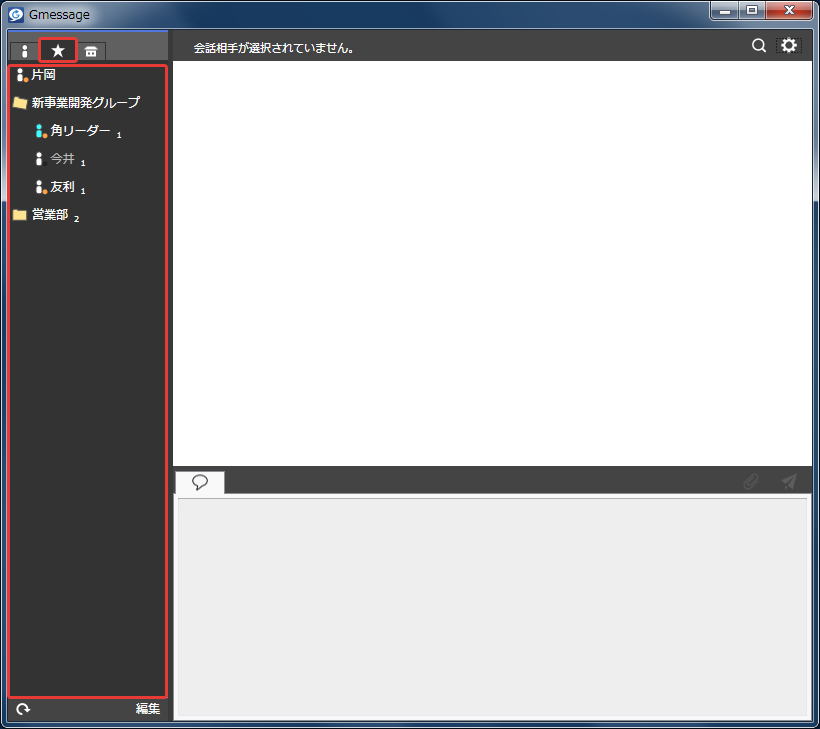
1人に送った場合と同様に、メッセージを送信した際に、送った相手が自分との会話履歴を表示していなかった場合は、相手が表示するまでの期間、ユーザー名の後ろに数字が示されます。
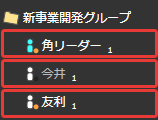
グループフォルダを閉じると、グループフォルダ内で「未表示」になっているメッセージの合計数が示されます。
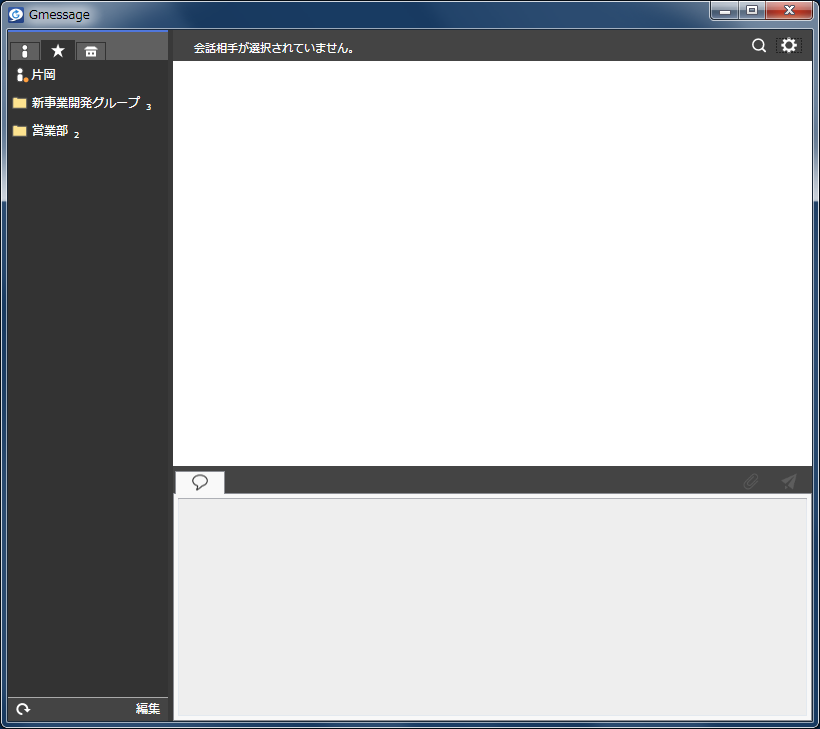
グループフォルダを閉じることで合計の数字が示されます。
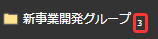
ユーザーが他のグループにも所属している場合、違うグループのフォルダやユーザー名の後ろにも数字が示されます。
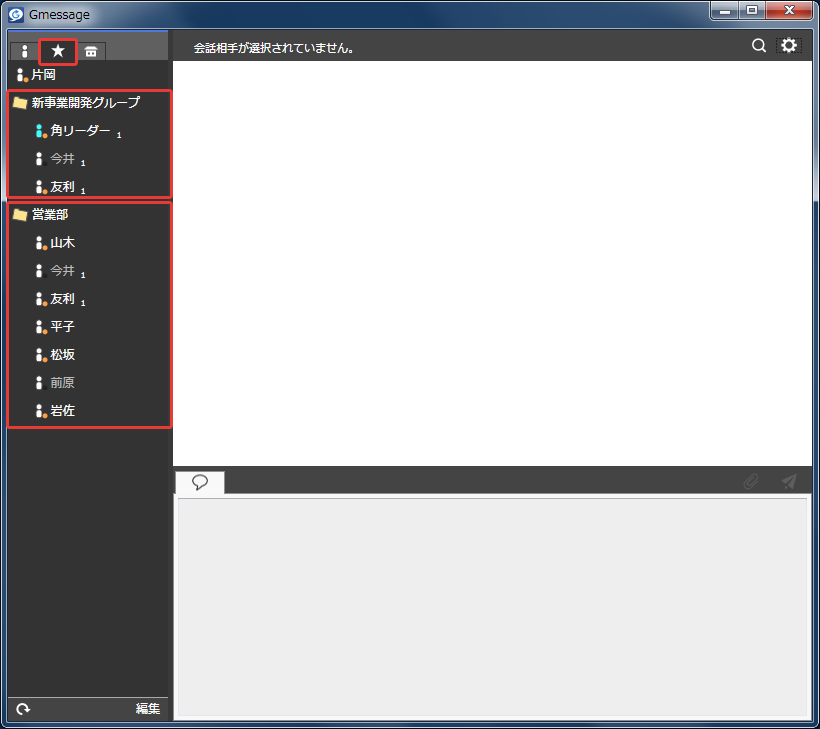
同じユーザーのユーザー名の後ろには、全て同じ数字が示されます。
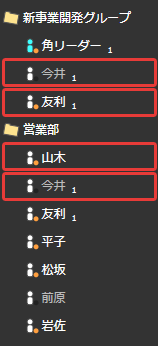
メッセージを送った相手の内、誰かがメッセージを開くと、開いたユーザーの後ろの数字が消えます。
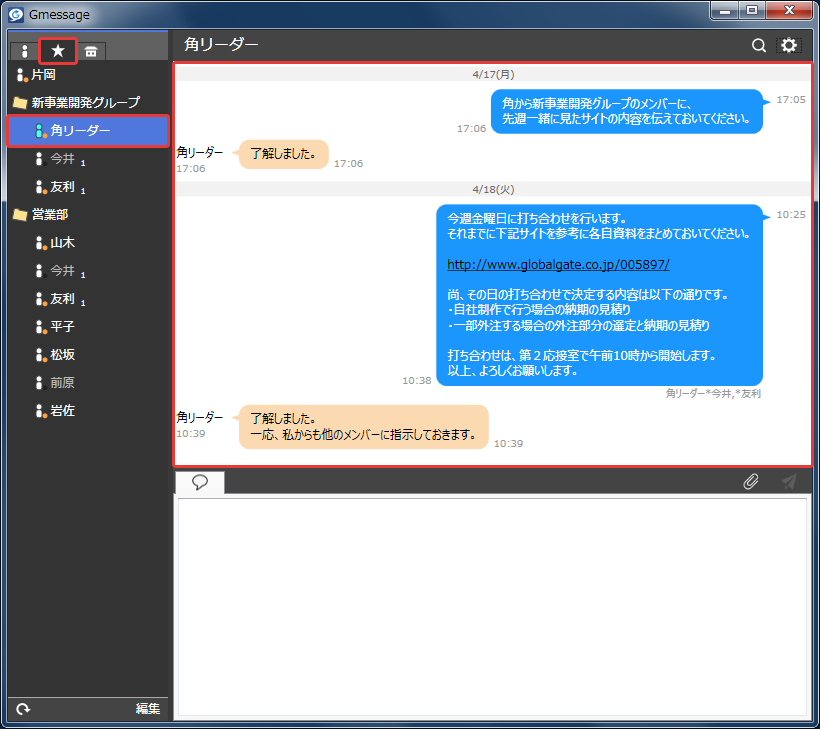
「未表示」のメッセージが無くなったユーザーのユーザー名の後ろからは、数字が消えています。
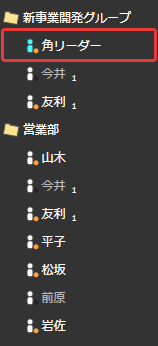
複数のグループに所属しているユーザーがメッセージを開くと、ユーザー名の後ろの数字が同時に消えます。
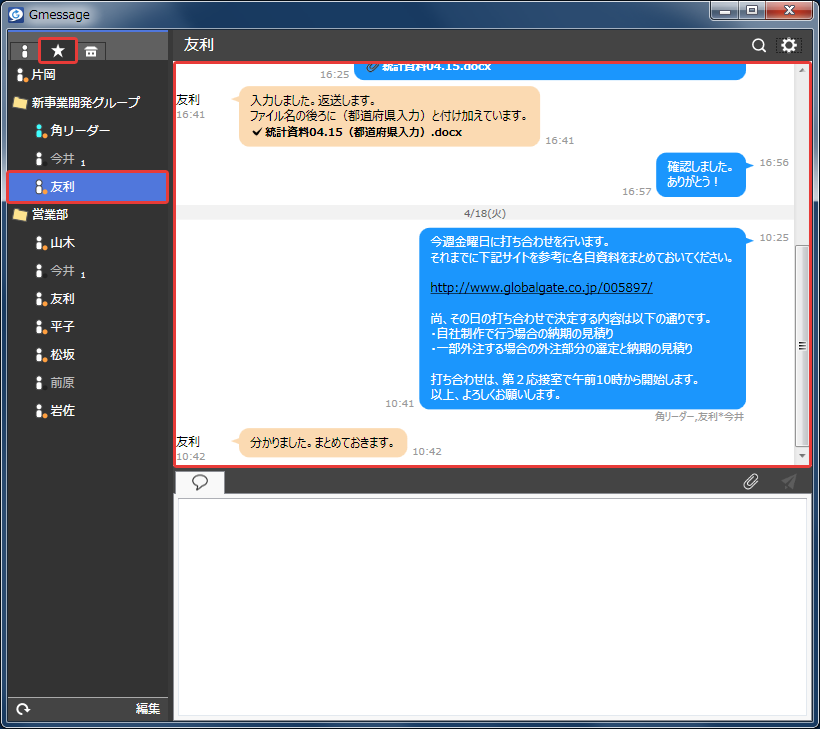
複数のグループに所属しているユーザーのユーザー名の後ろの数字が、全て消えています。
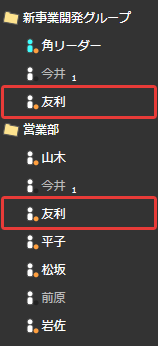
「未表示」のメッセージが減った段階でグループフォルダを閉じると、減少した合計数が示されます。
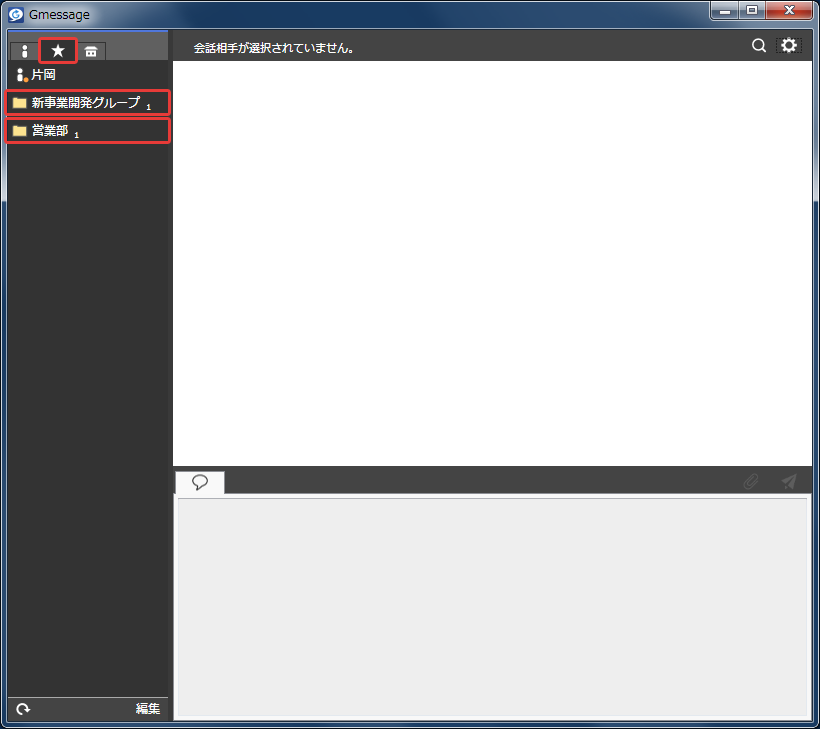
グループフォルダを閉じることで、最新の合計の数字が示されます。
複数のユーザーにメッセージを送った場合と同様に、グループを選択してメッセージを送った場合も、メッセージを送った相手との「会話履歴表示エリア」を見ると、メッセージの下に誰に対して送ったのかが分かるように、送信した全てのユーザー名を表示しています。
また、「未表示」のユーザーは後方に表示され、表示されるまでの期間、ユーザー名の前に「*」印が付いています。
ユーザー名の前の「*」印は、各ユーザーがメッセージを開いた段階で消えます。
