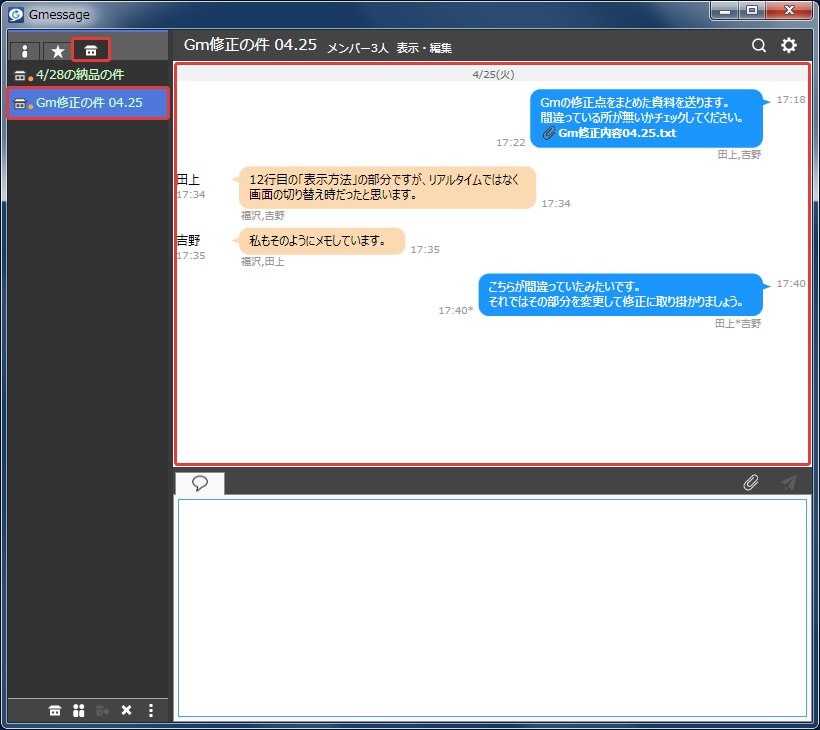
チャットルームは、ルームのメンバー全員で会話の内容を共有したい場合に便利な機能です。
ルーム内の会話を閲覧できるパターンは以下の通りとなります。
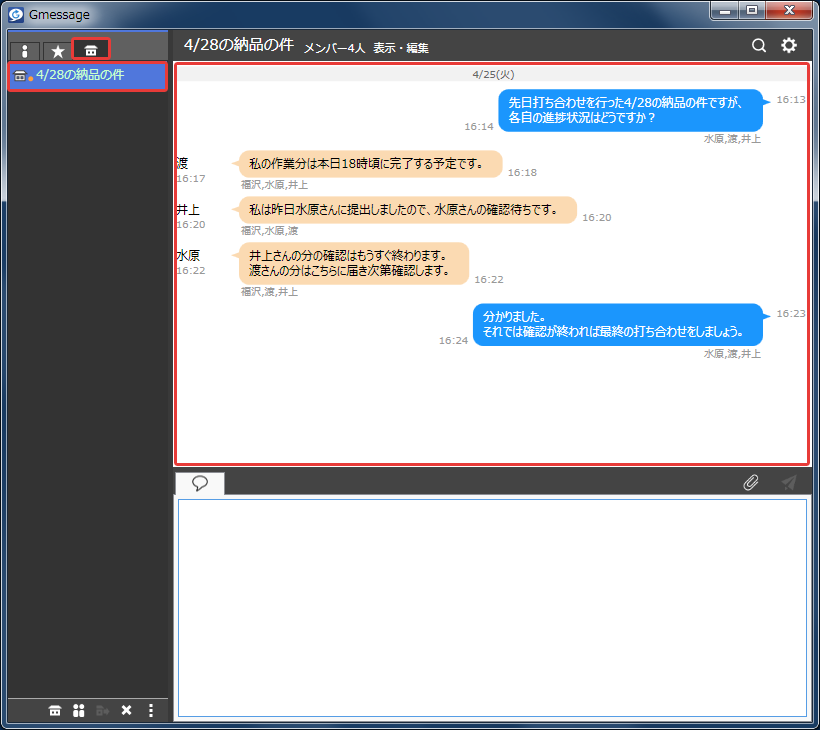
チャットルームでメッセージを送る場合は、対象となるルームを選択し、「メッセージ入力エリア」にルームのメンバー全員に向けたメッセージを入力します。
(このルームの現在のメンバーは、「福沢=自分」さん、「水原」さん、「渡」さん、「井上」さんです。)
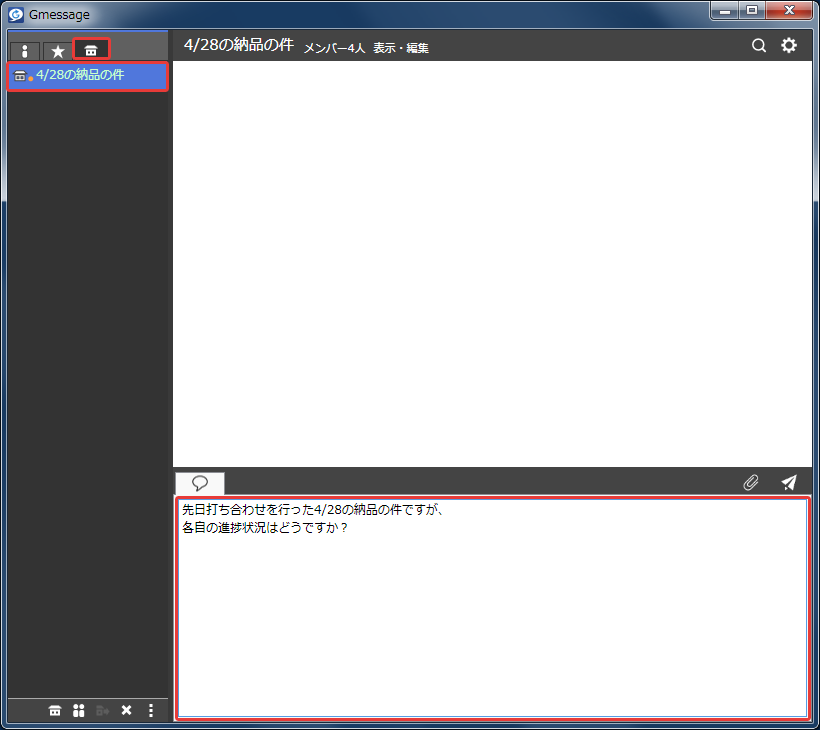
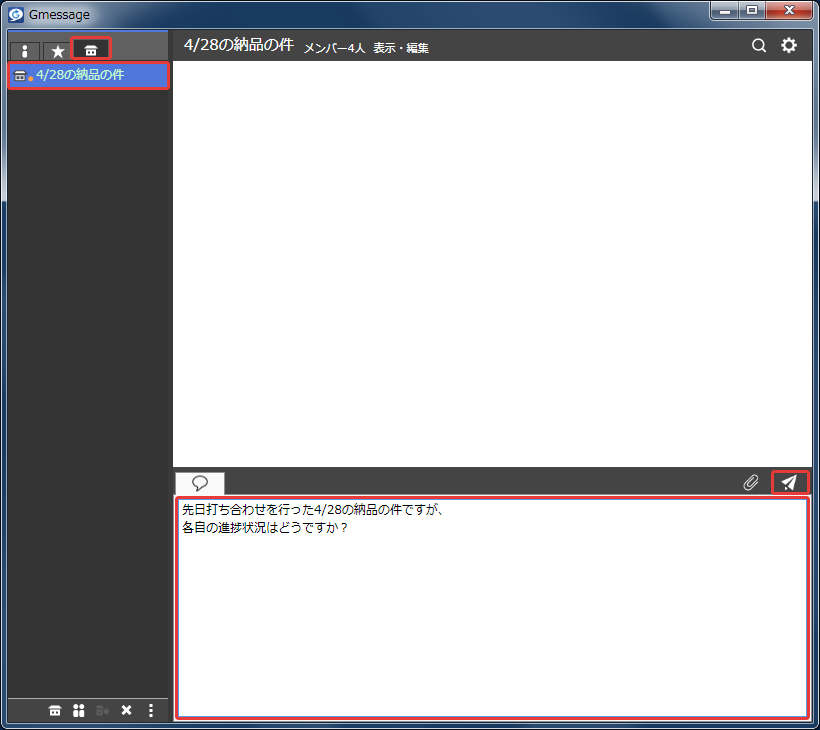
入力が終われば、「送信」ボタンを押します。
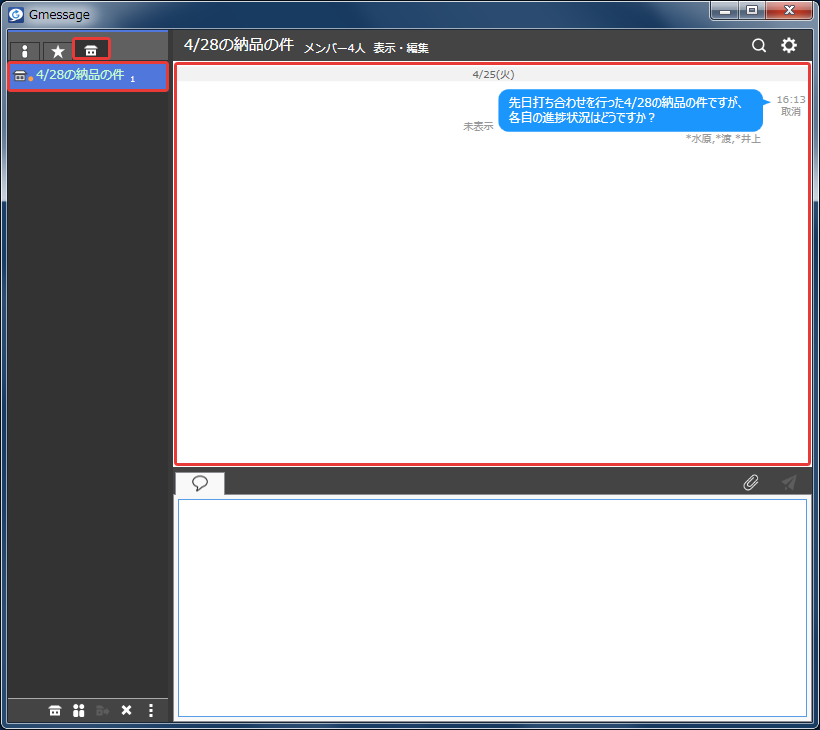
メッセージを送信すれば、「会話履歴表示エリア」の右側に、他の全てのルームメンバーに向けたメッセージが表示されます。
(同じメッセージが、「水原」さん、「渡」さん、「井上」さんのルームに届いています。)
ルームのメンバーからメッセージが届くと、「会話履歴表示エリア」の左側に、送信者の名前と共にメッセージが表示されます。
(「渡」さんからのメッセージです。同じメッセージが、「水原」さん、「井上」さんのルームにも届いています。)
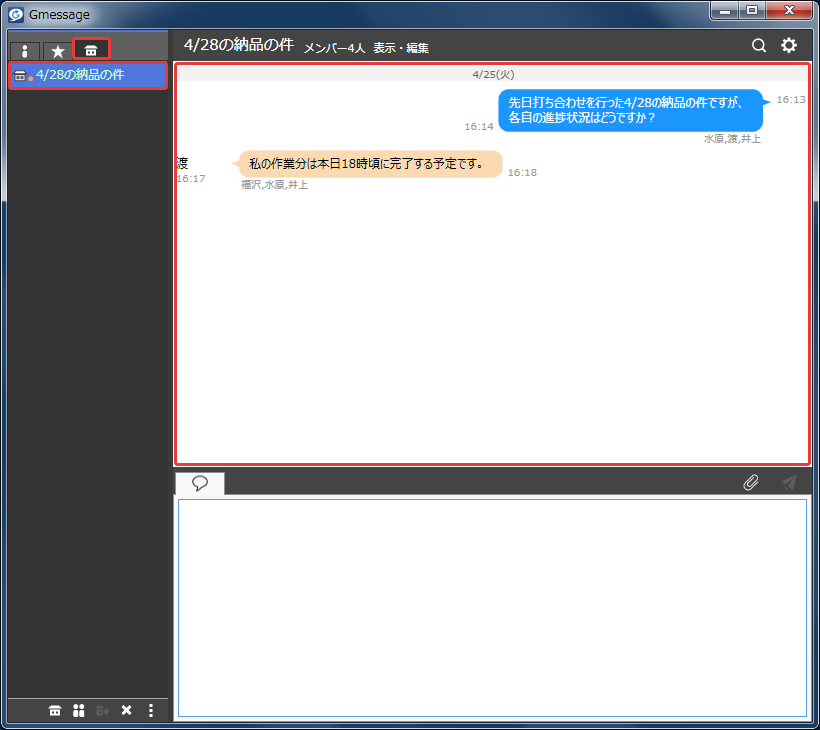
「各種設定」の「通知設定」で通知を「ON」にしていれば、通常のメッセージのやり取りの場合と同様に、そのチャットルームにメッセージが届いた旨の通知も行われます。
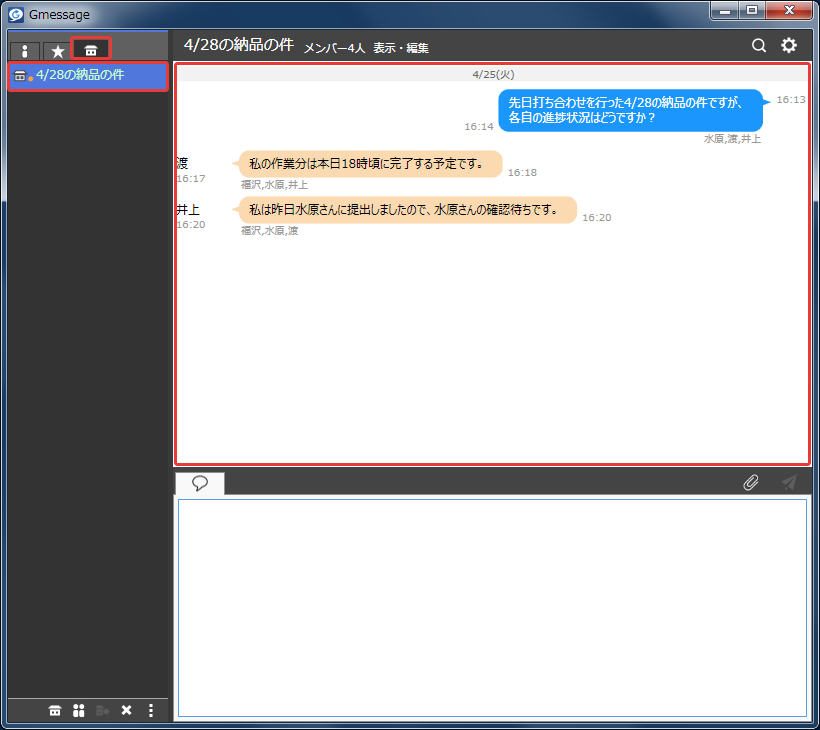
次のメッセージが届くと、先程のメッセージの下に、送信者の名前と共に次のメッセージが表示されます。
(「井上」さんからのメッセージです。同じメッセージが、「水原」さん、「渡」さんのルームにも届いています。)
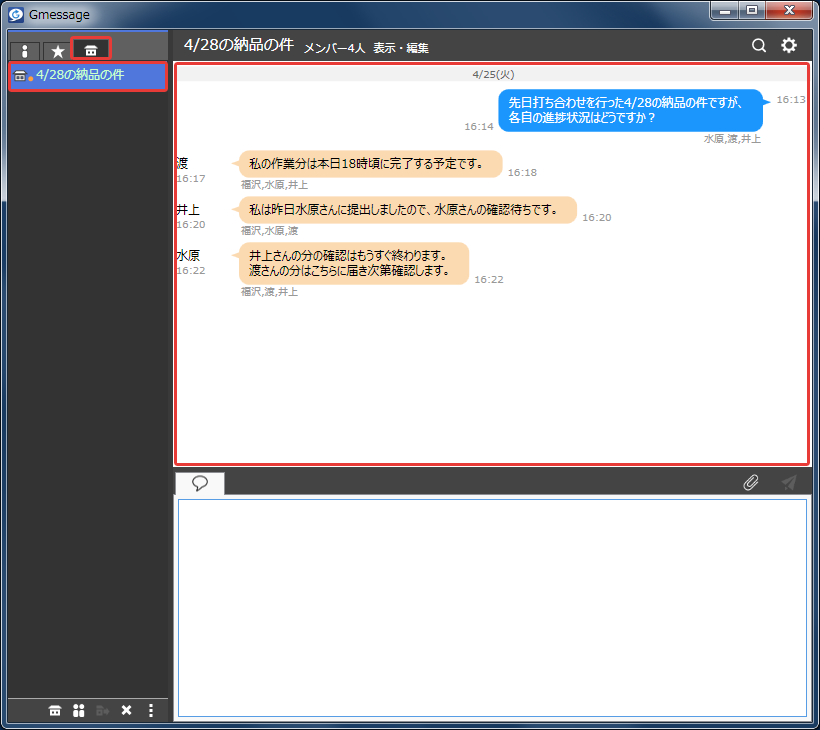
更に次のメッセージが届くと、先程のメッセージの下に、送信者の名前と共に次のメッセージが表示されます。
(「水原」さんからのメッセージです。同じメッセージが、「渡」さん、「井上」さんのルームにも届いています。)
会話のやり取りの途中に、いつでも自分からメッセージを送ることもできます。会話の内容を見ながら、「メッセージ入力エリア」にルームのメンバー全員に向けたメッセージを入力し、「送信」ボタンを押します。
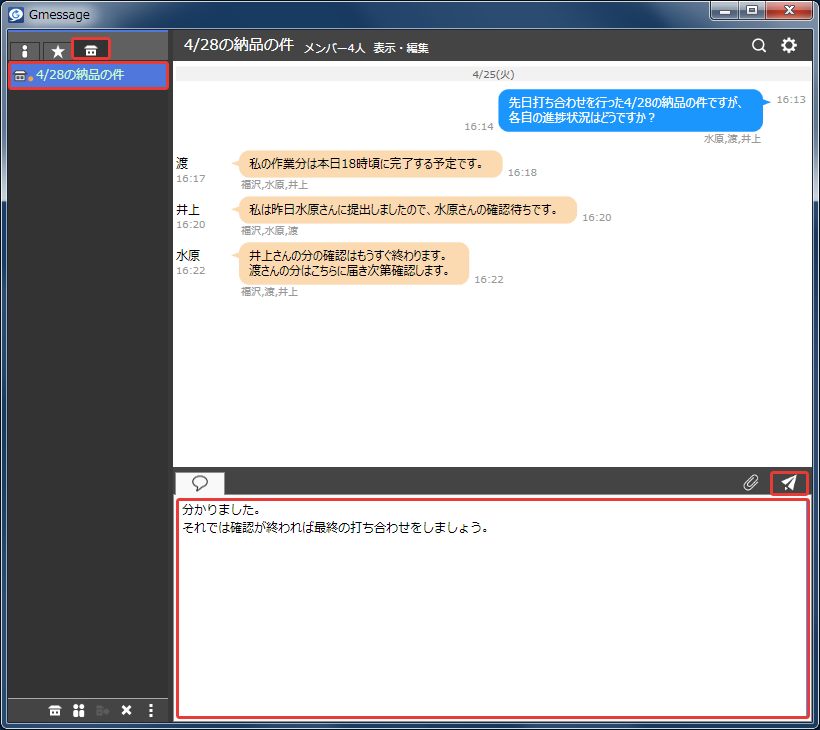
メッセージを送信すれば、「会話履歴表示エリア」の右側の一番下にメッセージが表示されます。
(同じメッセージが、「水原」さん、「渡」さん、「井上」さんのルームに届いています。)
参考までに、このルームでの会話を他のユーザーの『Gmessage』で見るとこのようになっています。
(この画面は「水原」さんの『Gmessage』のチャット画面。)
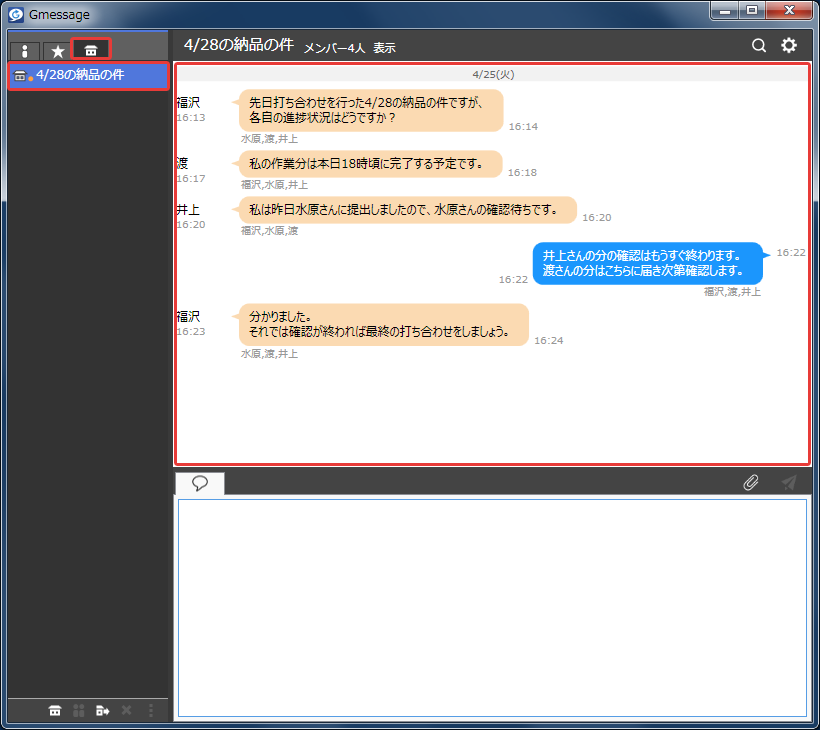
「会話履歴表示エリア」では、自分が送信したメッセージは常に右側に、相手から届いたメッセージは常に左側に表示されるようになっています。
また、『Gmessage』では、同じメッセージを複数のユーザーに対して送る際に、簡単な操作でチャットルームを作ってから送信する機能もあります。
同じメッセージを送信するユーザーを、「Ctrl」や「Shift」キーを使って全て選択し、「メッセージ入力エリア」にメッセージを入力します。
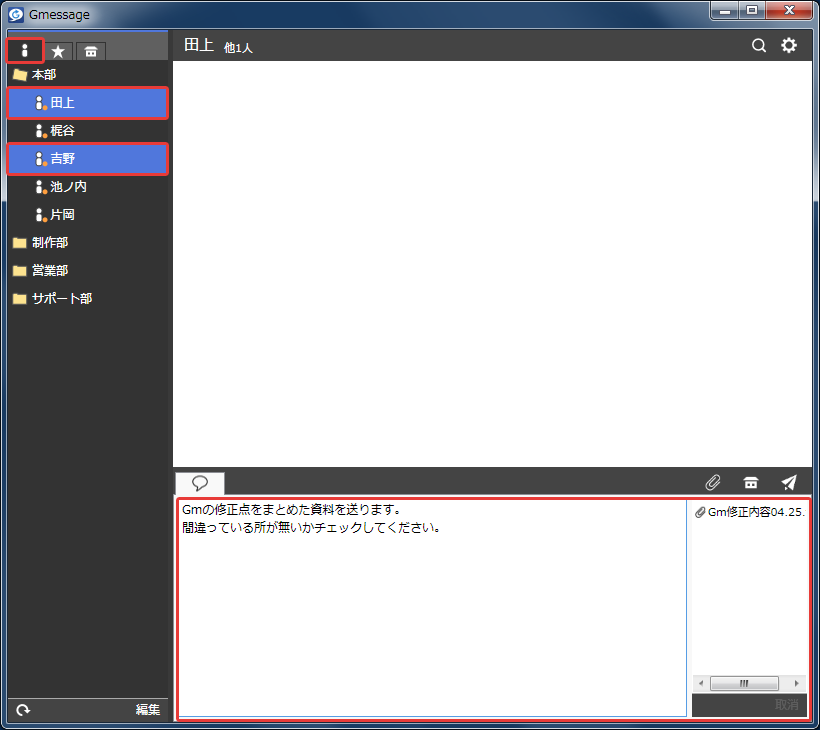
入力が終われば、「ルームを作って送信」ボタンを押します。
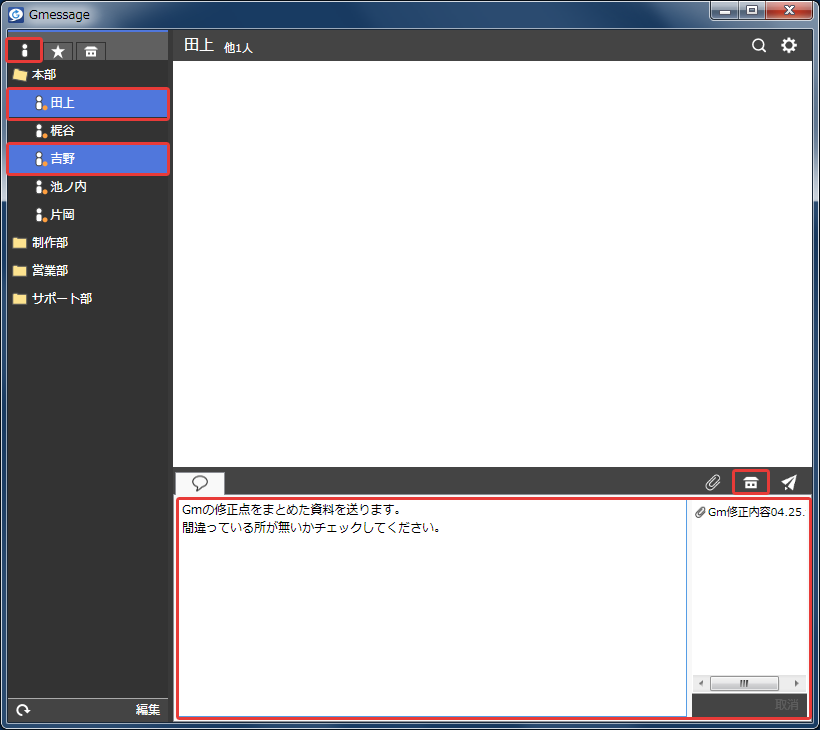
複数のユーザーを選択した場合のみ、「送信」ボタンの左に「ルームを作って送信」ボタンが現れます。
すると、「ルーム作成」画面が表示されますので、ここでルーム名を入力します。
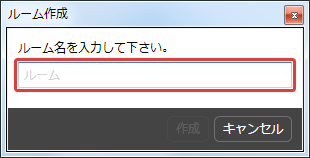
ルーム名を入力し、「作成」ボタンを押します。
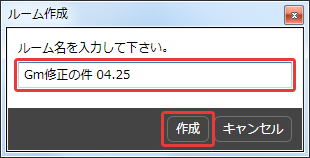
これだけの操作で、メッセージを送信すると同時にチャットルームが作成されます。
(このルームのメンバーは、「福沢=自分」さん、「田上」さん、「吉野」さんということになります。)
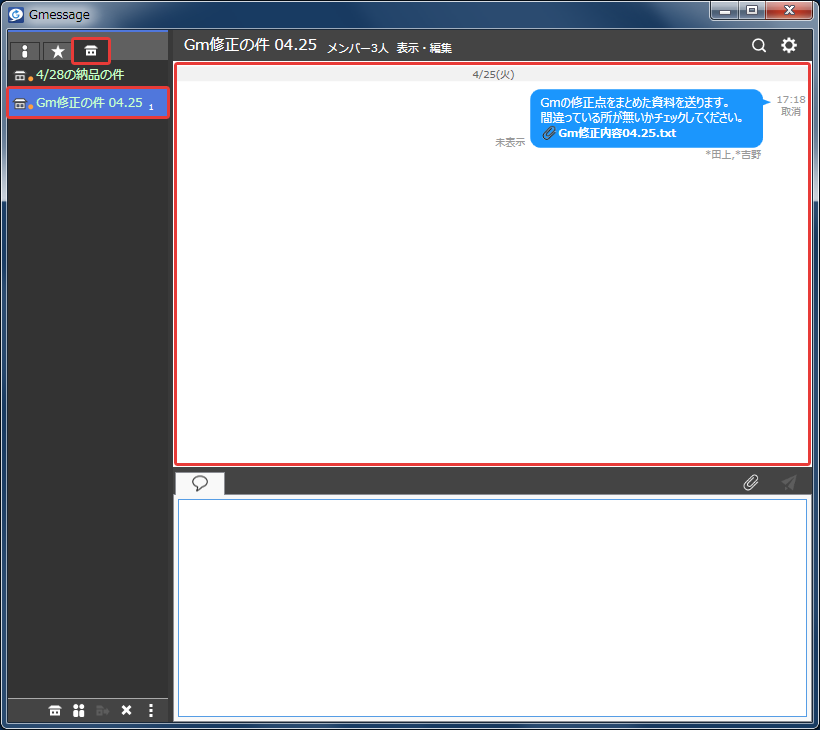
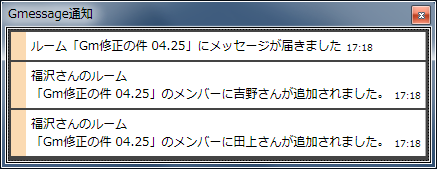
送信が行われると、チャットルームのメンバーとして登録された全てのユーザーに対して、チャットルームのメンバーになった旨が通知されます。
また、同時に、そのチャットルームにメッセージが届いた旨も通知されます。
(この通知ウィンドウは、今回メンバーに登録された「田上」さん、「吉野」さんに表示されます。)
先程と同様に、ルームのメンバーからメッセージが届くと、「会話履歴表示エリア」の左側に、送信者の名前と共にメッセージが表示されます。
(「田上」さんからのメッセージです。同じメッセージが、「吉野」さんのルームにも届いています。)
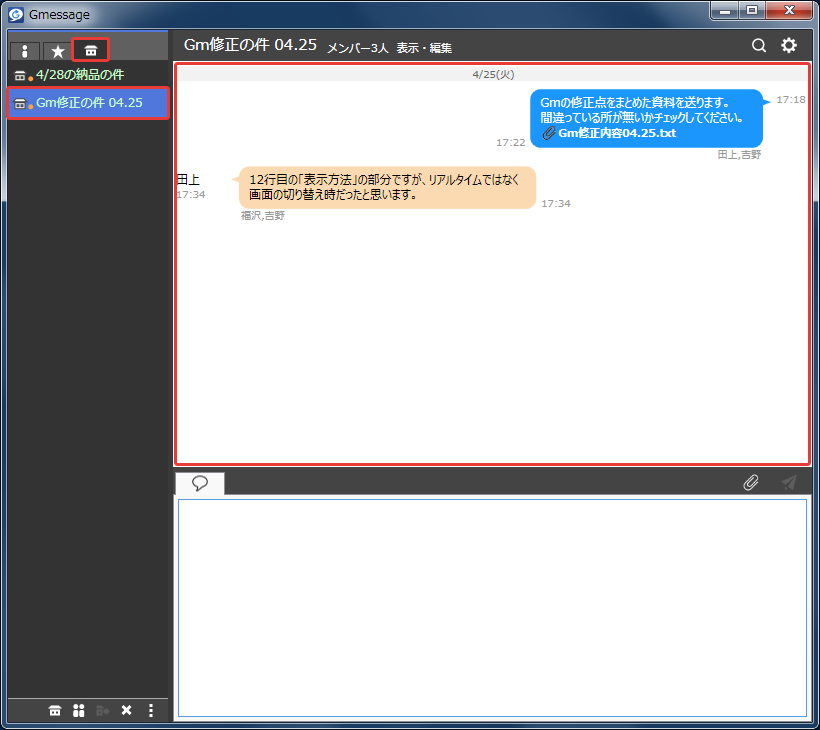
以降も同様に、通常のチャットルームとして会話を行うことができます。