
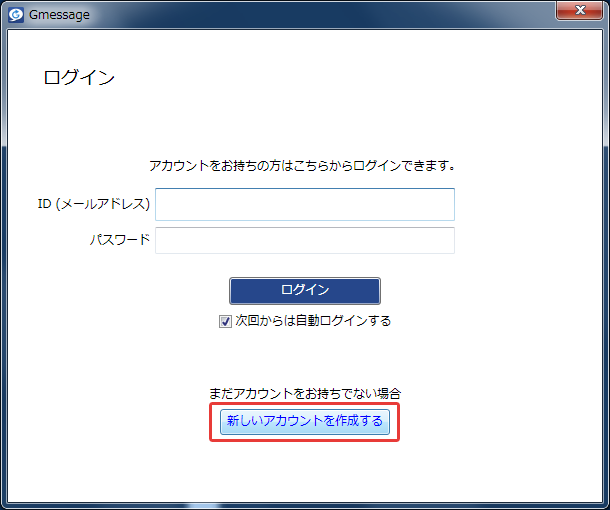
「責任者」によってユーザー自身によるアカウント作成が許可されている場合、ユーザーが『Gmessage』をダウンロードし、ライセンスの確認が終わると、ユーザーの新規登録を行える画面が現れます。
新規登録を行う場合は、「新しいアカウントを作成する」を押します。
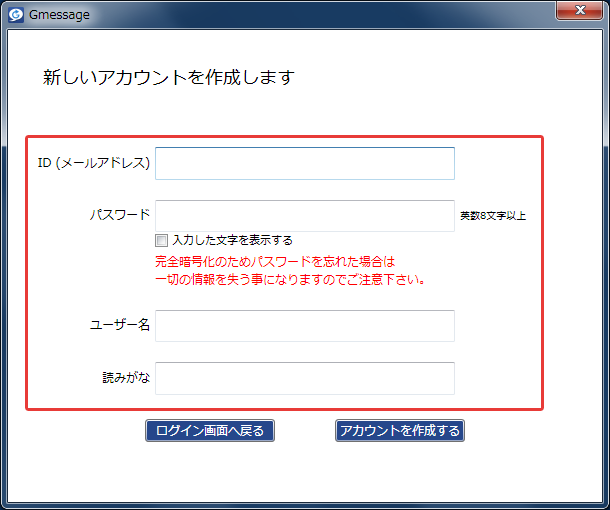
「新しいアカウントを作成します」という画面が表示されますので、ここでユーザー自身の「ID」「パスワード」「ユーザー名」等を設定します。
登録する「ID」「パスワード」「ユーザー名」等を入力し、「アカウントを作成する」を押します。
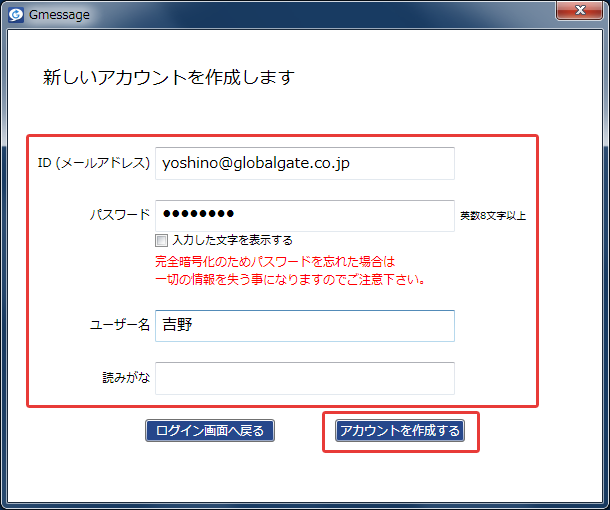
以上でユーザー自身によるアカウント作成は完了です。
次回ログイン時からは、以下の画面で先程登録した「ID」と「パスワード」を入力して起動します。
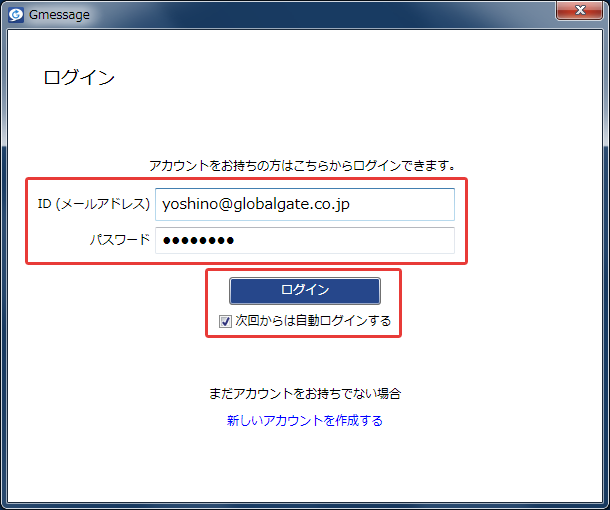
「次回からは自動ログインする」にチェックを入れておくことで、『Gmessage』を起動してログインする際に、毎回「ID」と「パスワード」を入力するという操作が必要なくなります。
その場合、次回ログイン操作が必要となるのは、ログアウトした後に『Gmessage』を再度起動する場合や、違うパソコンで『Gmessage』を初めて起動する場合になります。
ユーザーがアカウントを作成すると、メイン画面の共通リストにもユーザー名が表示され、会話を行うことが可能になります。
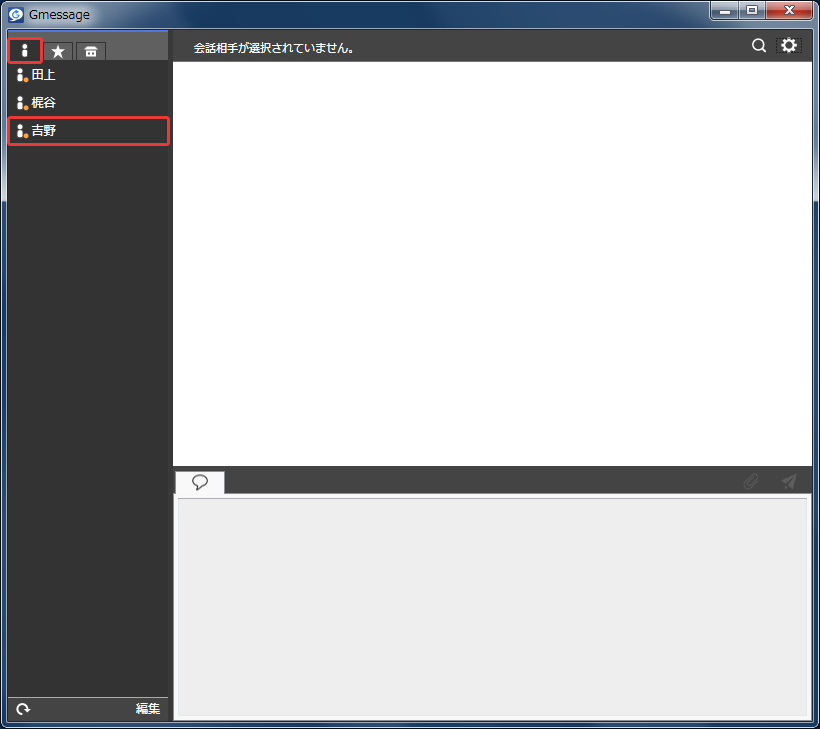
ユーザー自身がアカウントの作成を行った場合は、自動的に「本登録」されます。