
アカウントの削除や編集は、以下の3つの方法で行うことができます。
・ 共通リストの編集モードで行う方法
・ 共通リストと連動している「アカウント管理」画面の「ユーザー表示エリア」で行う方法
・ 「アカウント管理」画面の「ユーザー情報表示エリア」で行う方法
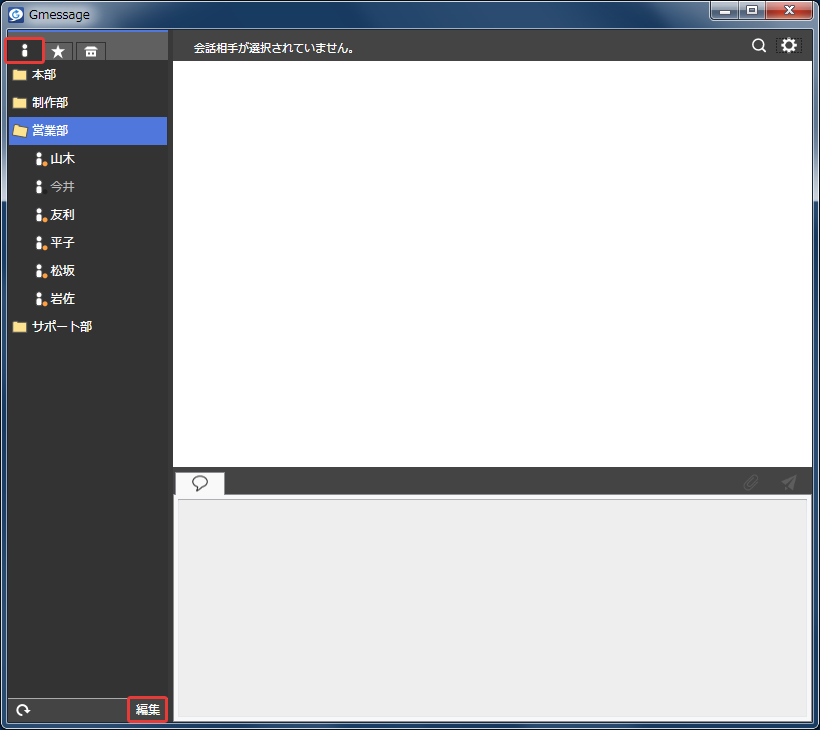
共通リストの編集モードで行う場合は、メイン画面を開き、共通リストの「編集」ボタンを押します。
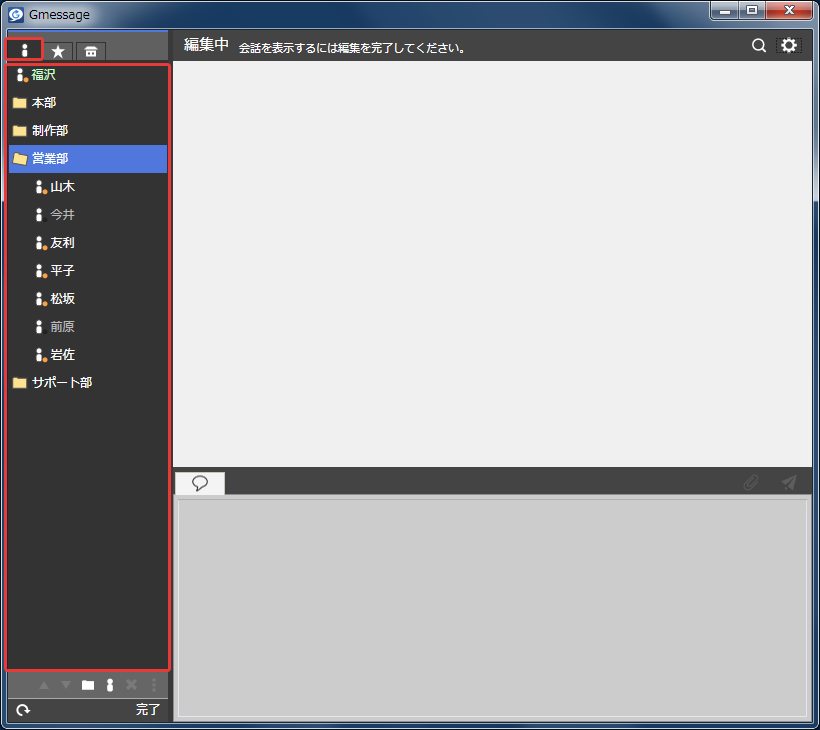
編集モードに切り替わりますので、ここでアカウントを削除もしくは編集するユーザーを選択します。
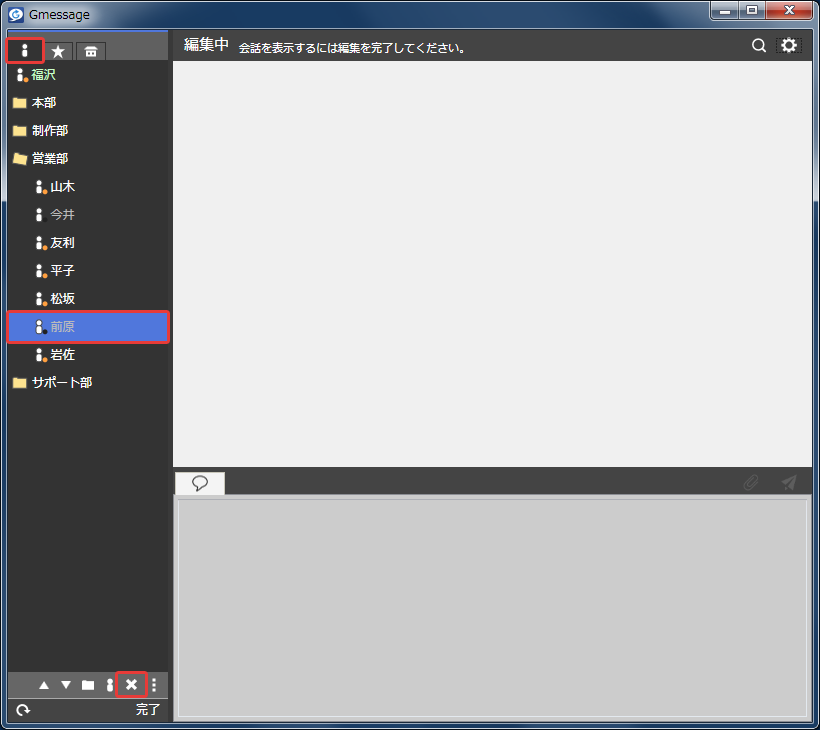
削除する場合は、「ユーザー表示エリア」でユーザーを選択して「削除」アイコンを押します。
「アカウント管理」画面の「ユーザー表示エリア」で行う場合は、「アカウント管理」画面の「ユーザー表示エリア」でアカウントを削除もしくは編集するユーザーを選択します。
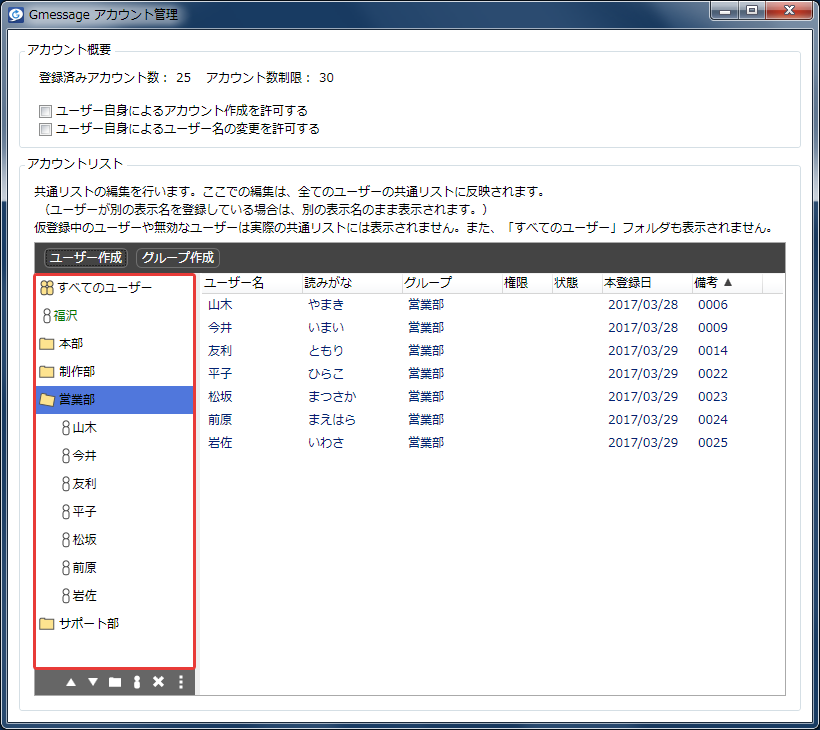
削除する場合は、「ユーザー表示エリア」でユーザーを選択して「削除」アイコンを押します。
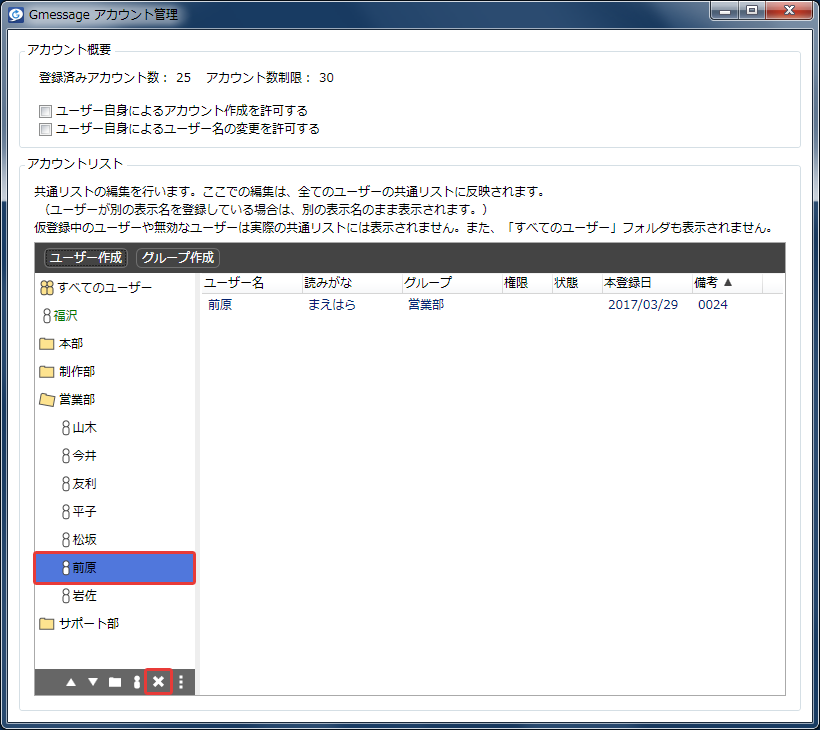
「アカウント管理」画面の「ユーザー情報表示エリア」で行う場合は、「アカウント管理」画面の「ユーザー情報表示エリア」でアカウントを削除もしくは編集するユーザーを選択します。
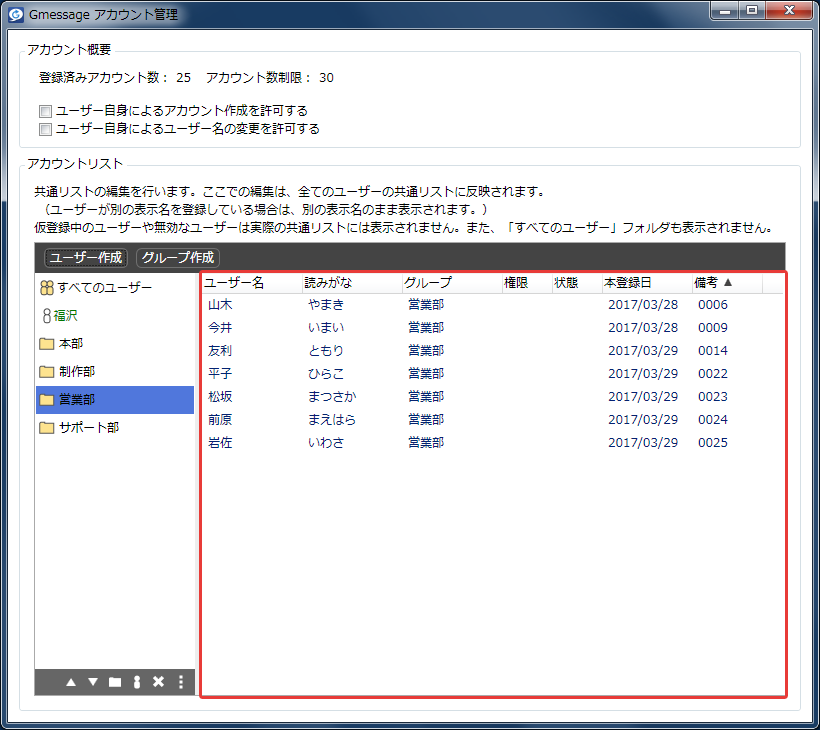
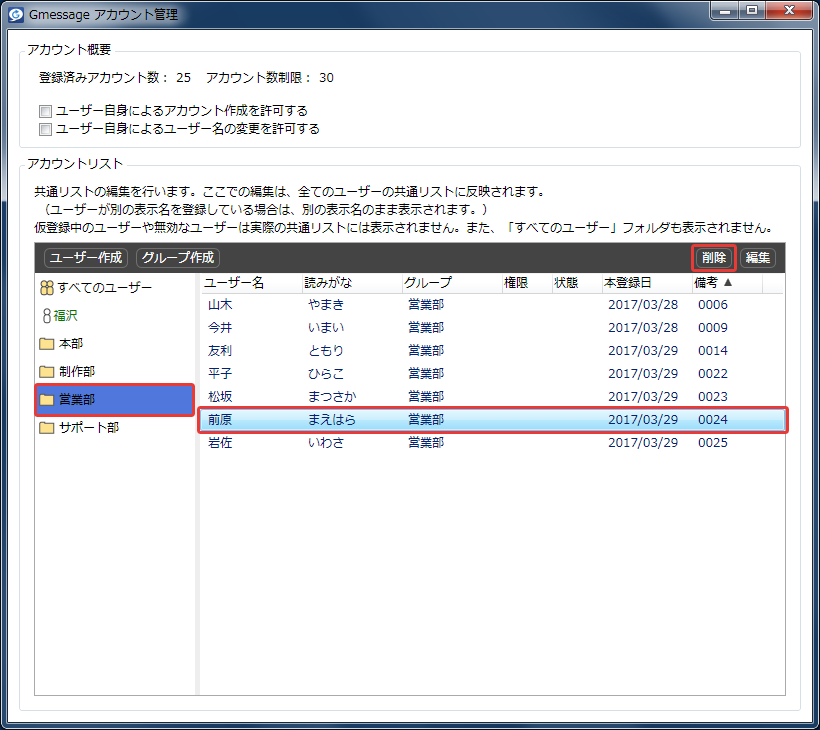
削除する場合は、「ユーザー情報表示エリア」でユーザーを選択し、「ユーザー情報表示エリア」右上にある「削除」ボタンを押します。
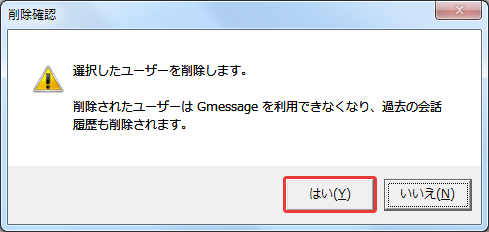
いずれかの方法で削除の操作を行うと、確認の画面が表示されますので、「はい」を押します。
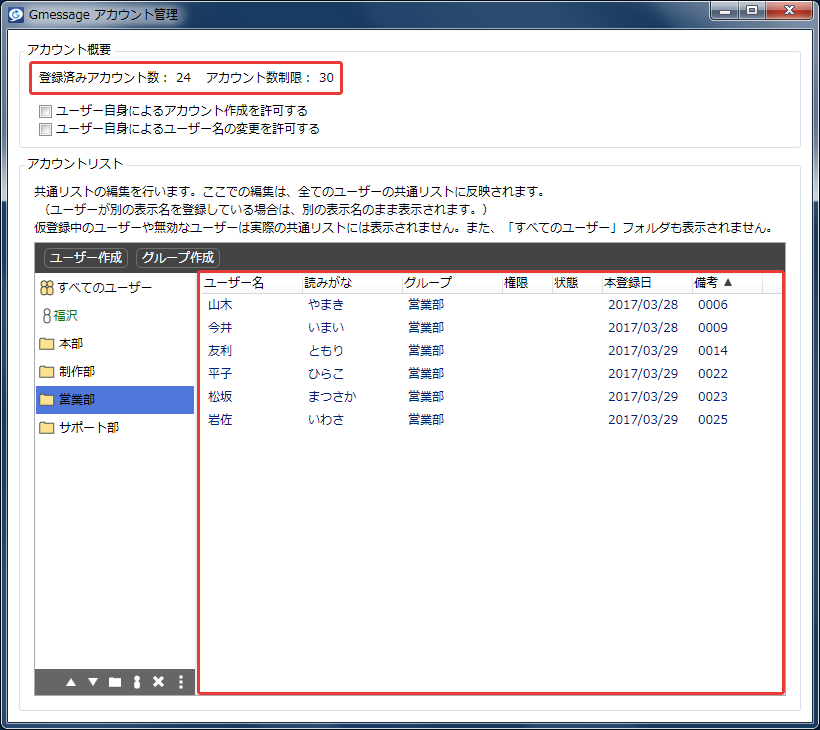
ユーザーを削除すると、「アカウント概要」の「登録済みアカウント数」が減り、「ユーザー情報表示エリア」からもユーザーが消えているのを確認できます。
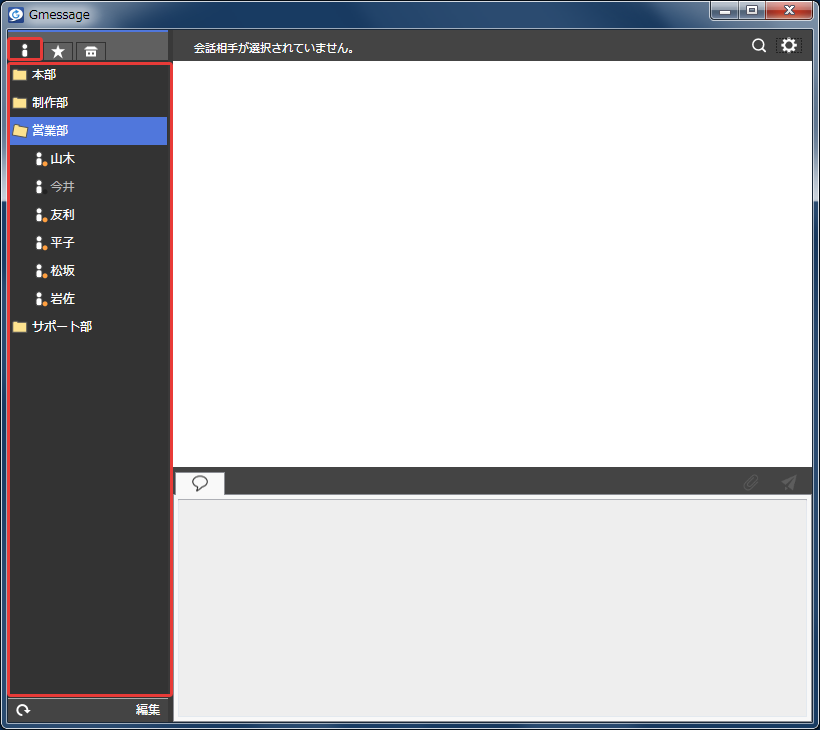
メイン画面を見ても、削除したユーザーが消えています。
ユーザーアカウントを削除すると、「共通リスト」からだけでなく、「プライベートリスト」や「チャットルーム」からも全て削除されます。
よって、ユーザーアカウントを削除すると、削除したユーザーとの会話履歴は見ることができなくなります。