「責任者」としての権限は、「責任者」によって別のユーザーに付与することができます。
また、「責任者」は、権限を付与されている別のユーザーの権限を取り消すことができます。
「責任者」の権限を付与されたユーザーは、元々の「責任者」と全く同じ権限を有することになりますので、付与する際には充分注意してください。
・ 新規ユーザーの登録
・ 共通リストの編集
・ ユーザー情報の編集
・ ユーザーアカウントの削除
・ ライセンスの削除
・ 責任者権限の付与
・ 責任者権限の取り消し
「責任者」は様々な機能を使うことができますが、「責任者」であっても、他のユーザーの会話を閲覧したり、他のユーザーのパスワードを変更したりすることはできません。
「責任者」の権限の付与や取り消しも、3つの方法で行うことができます。
・ 共通リストの編集モードで行う方法
・ 共通リストと連動している「アカウント管理」画面の「ユーザー表示エリア」で行う方法
・ 「アカウント管理」画面の「ユーザー情報表示エリア」で行う方法
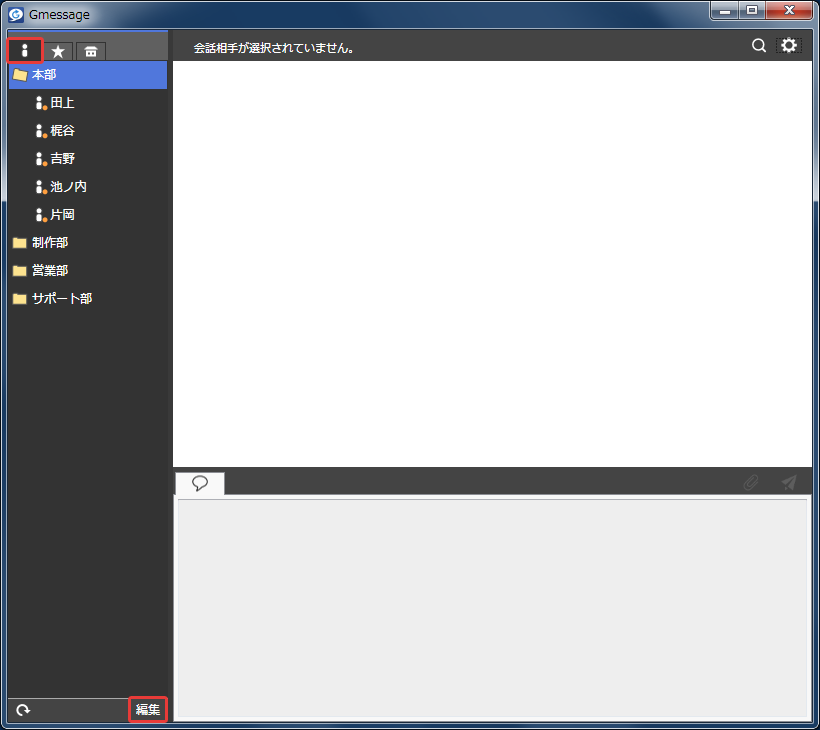
共通リストの編集モードで行う場合は、メイン画面を開き、共通リストの「編集」ボタンを押します。
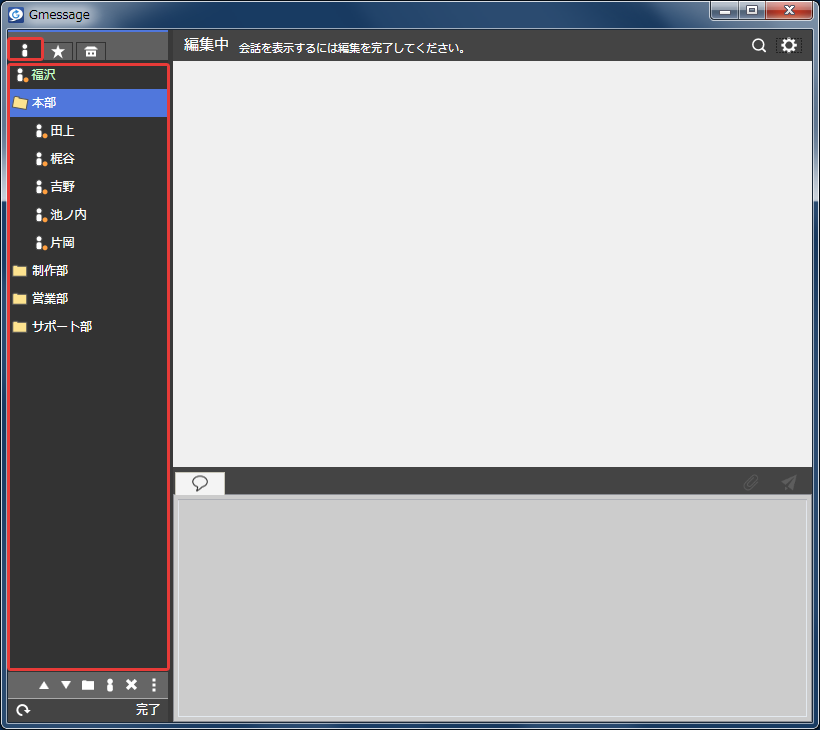
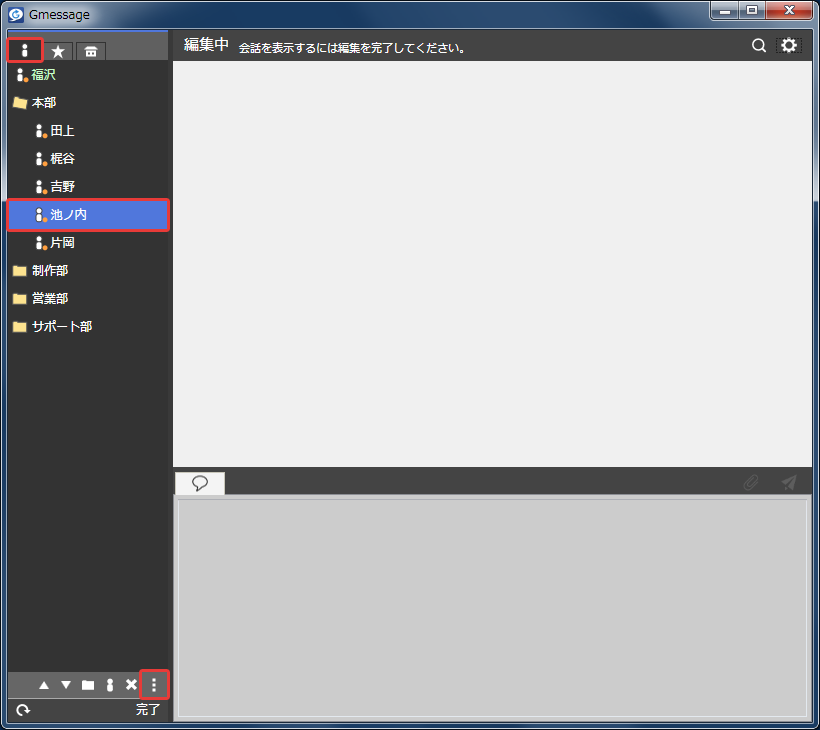
編集モードに切り替わりますので、ここで「責任者」の権限を付与するユーザーを選択します。
「ユーザー表示エリア」で「責任者」の権限を付与するユーザーを選択して「編集」アイコンを押します。
「アカウント管理」画面の「ユーザー表示エリア」で行う場合は、「アカウント管理」画面の「ユーザー表示エリア」で「責任者」の権限を付与するユーザーを選択します。
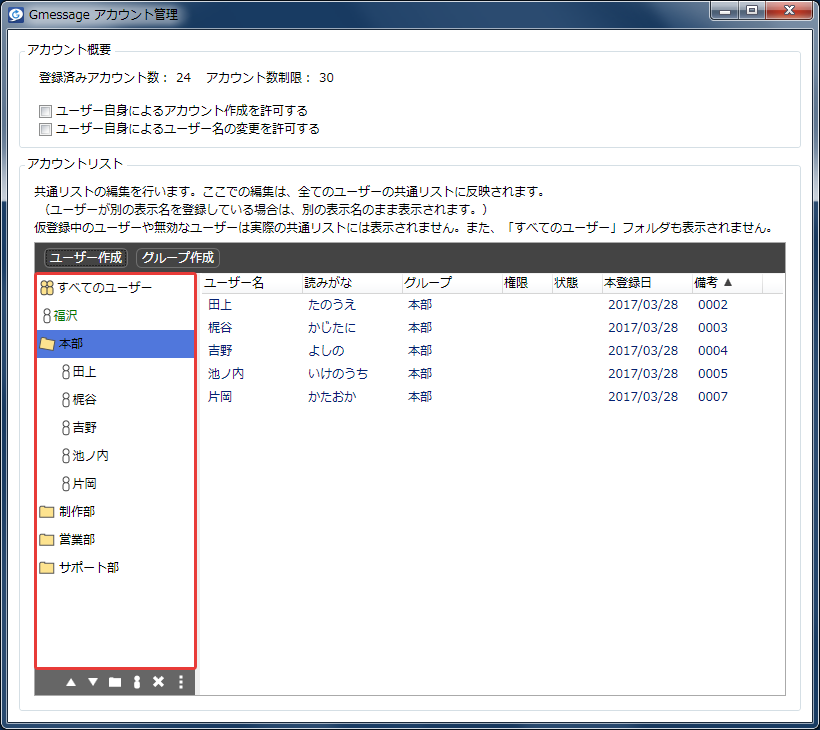
「ユーザー表示エリア」で「責任者」の権限を付与するユーザーを選択して「編集」アイコンを押します。
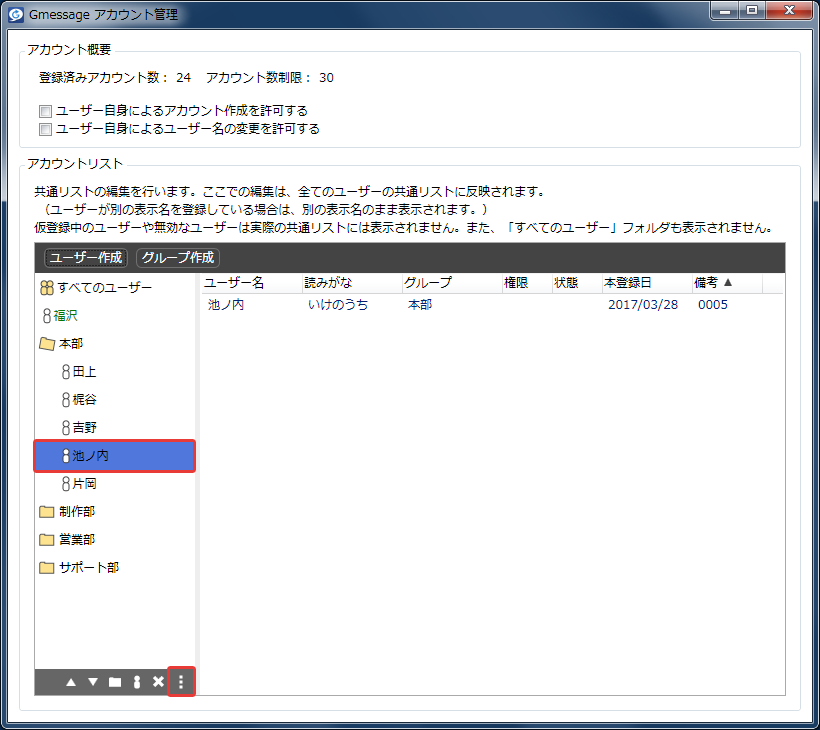
「アカウント管理」画面の「ユーザー情報表示エリア」で行う場合は、「アカウント管理」画面の「ユーザー情報表示エリア」で「責任者」の権限を付与するユーザーを選択します。
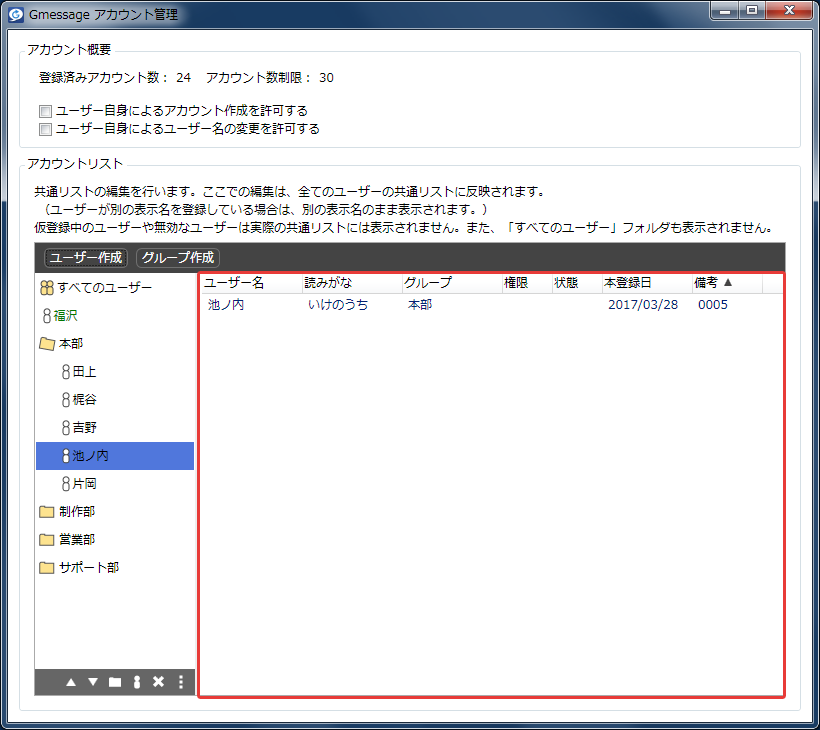
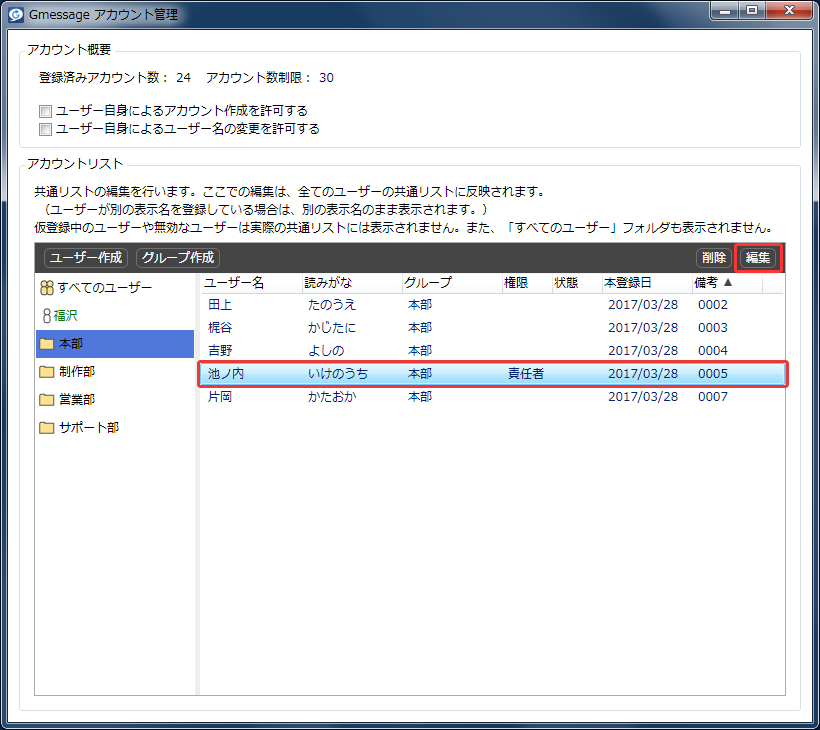
「ユーザー情報表示エリア」で「責任者」の権限を付与するユーザーを選択し、「ユーザー情報表示エリア」右上にある「編集」ボタンを押します。
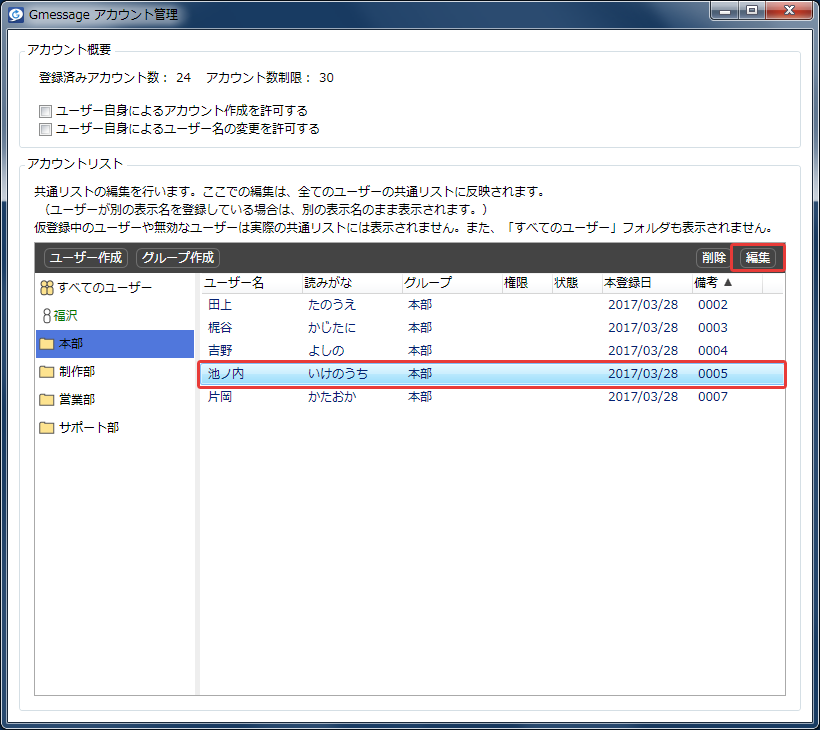
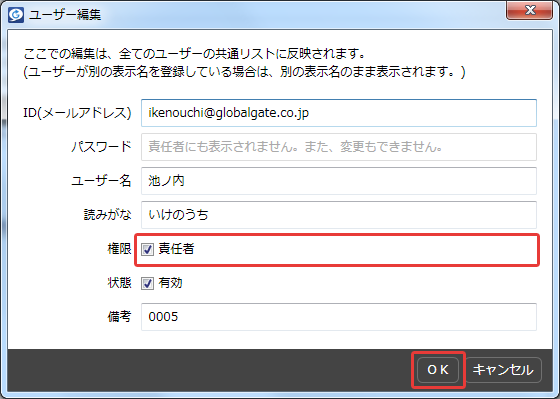
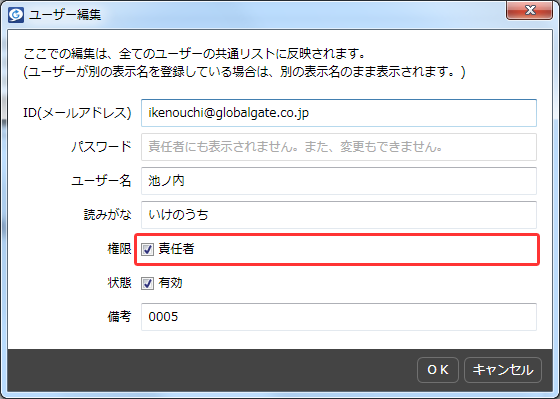
いずれかの方法で編集の操作を行うと、「ユーザー編集」画面が表示されますので、「責任者」の権限を付与する場合は「責任者」にチェックを入れます。
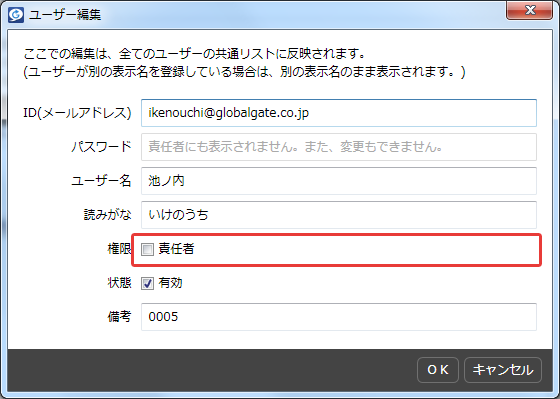
「責任者」にチェックを入れ、「OK」を押します。
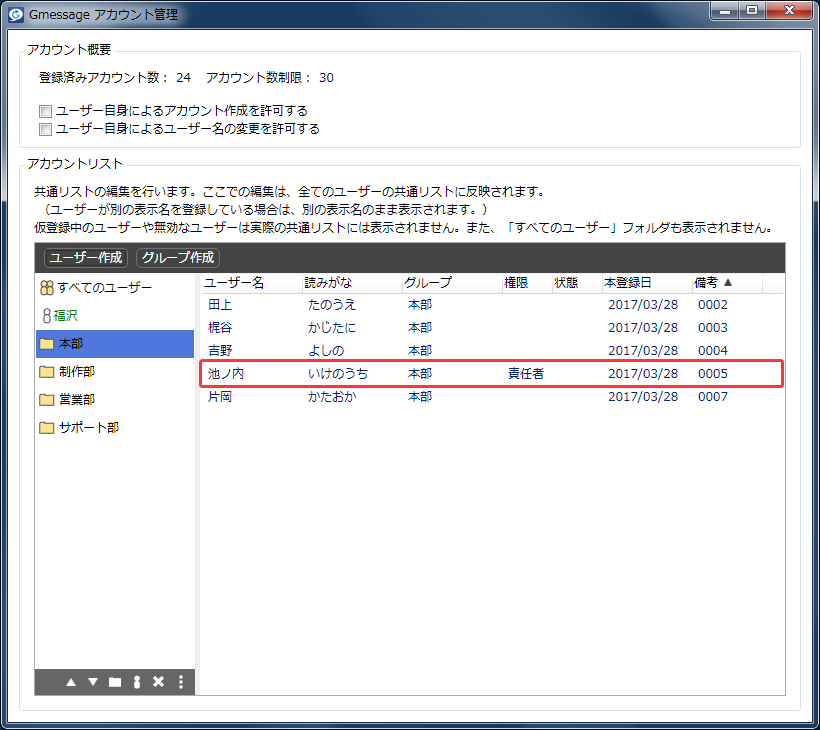
「責任者」権限を付与されたユーザーは、「アカウントリスト」の「ユーザー情報表示エリア」の権限の欄に「責任者」と表示されます。
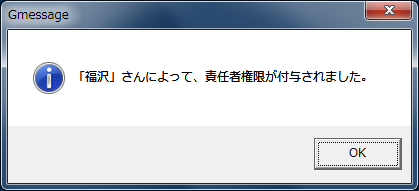
それと同時に、「責任者」の権限を付与されたユーザーに、権限が付与された旨の通知が行われます。
「責任者」の権限を取り消す場合は、権限を取り消すユーザーを選択して「ユーザー情報表示エリア」右上にある「編集」ボタンを押します。
「ユーザー編集」画面が表示されますので、「責任者」のチェックを外します。
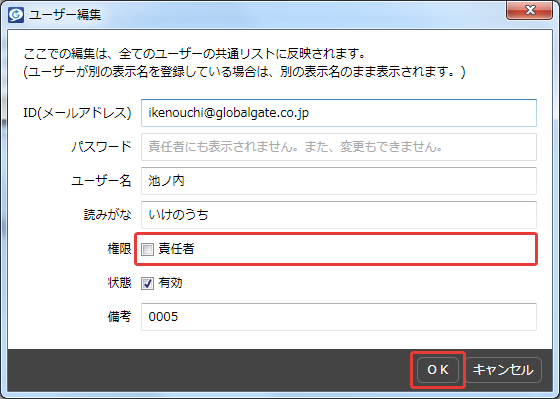
この操作は、権限の付与の場合と同様に、共通リストの編集モードや「アカウント管理」画面の「ユーザー表示エリア」からも行えます。
「責任者」のチェックを外し、「OK」を押します。
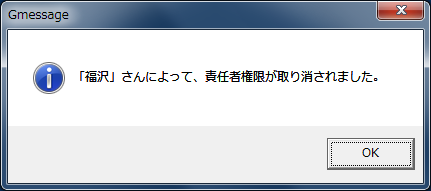
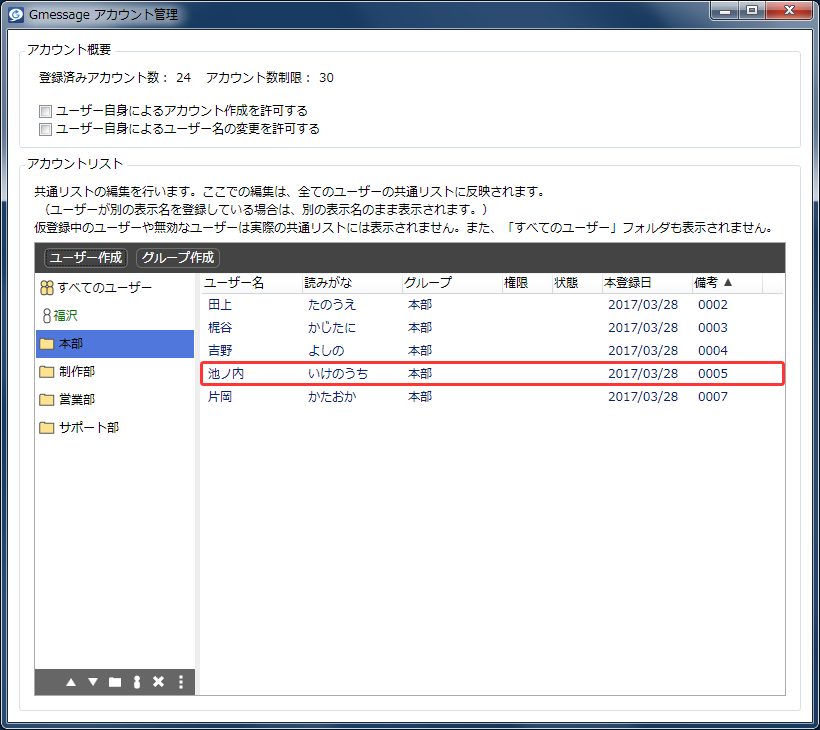
「責任者」の権限を取り消されたユーザーは、「アカウントリスト」の「ユーザー情報表示エリア」の権限の欄から「責任者」という表示が消えます。
それと同時に、「責任者」の権限を取り消されたユーザーに、権限が取り消された旨の通知が行われます。