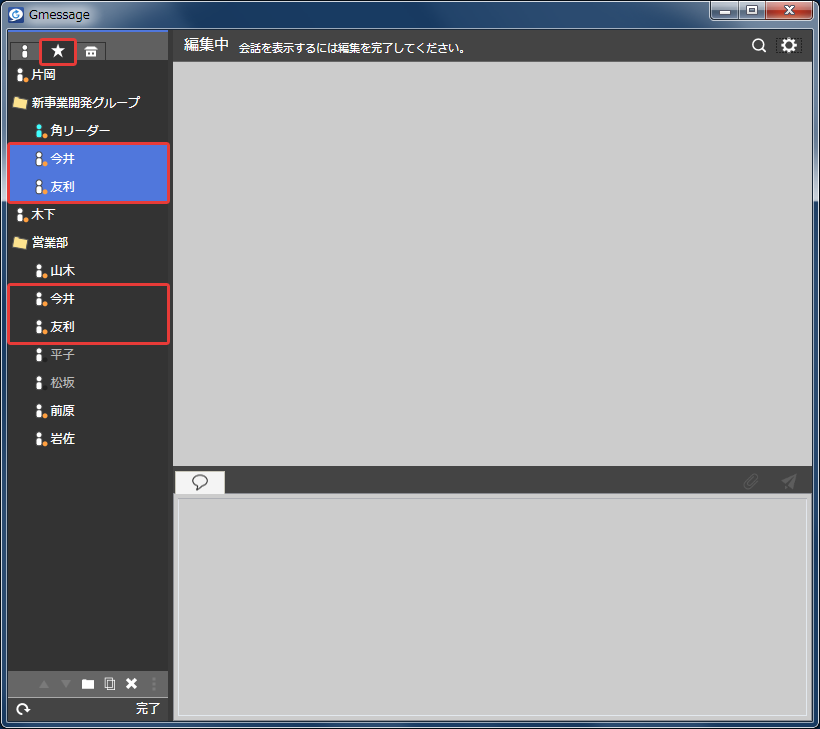
プライベートリストでも、共通リストと同様にグループフォルダを作成することができます。
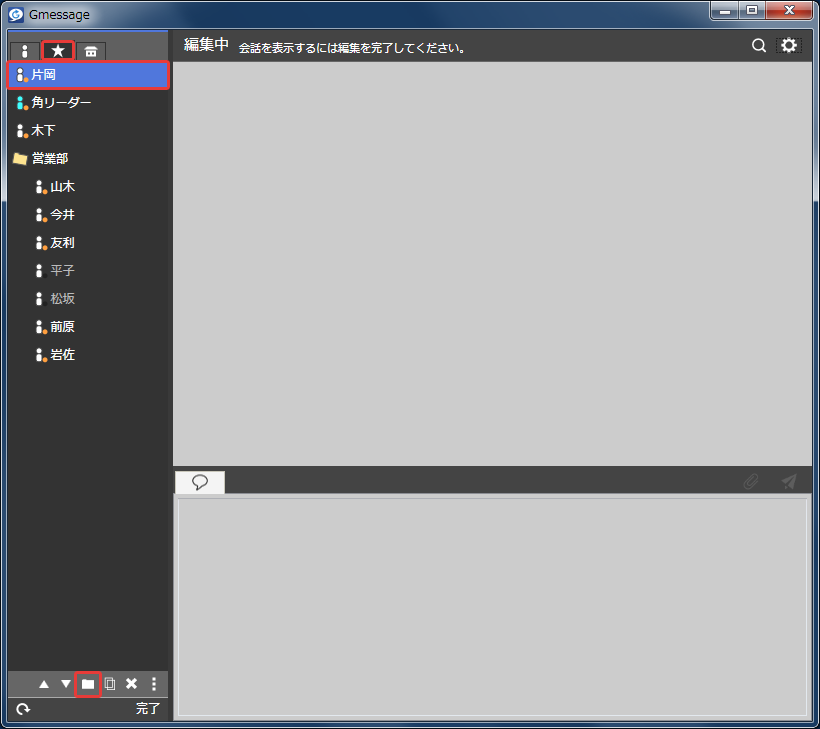
グループフォルダを作成するには、フォルダを作成する場所の1つ上を選択し、「フォルダ」アイコンを押します。
「グループ作成」画面が表示されますので、ここでグループ名を入力します。
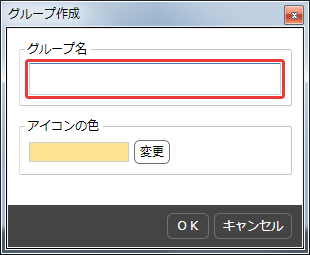
共通リストではフォルダアイコンの色を変更できませんでしたが、プライベートリストではフォルダアイコンの色も自由に設定することができます。
グループ名を入力し、「OK」を押します。
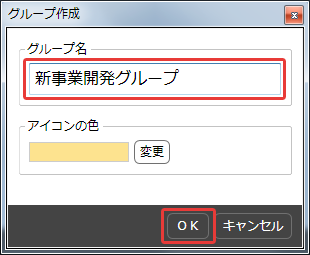
すると、先程選択した場所の下に、グループ名の入ったフォルダが出現します。
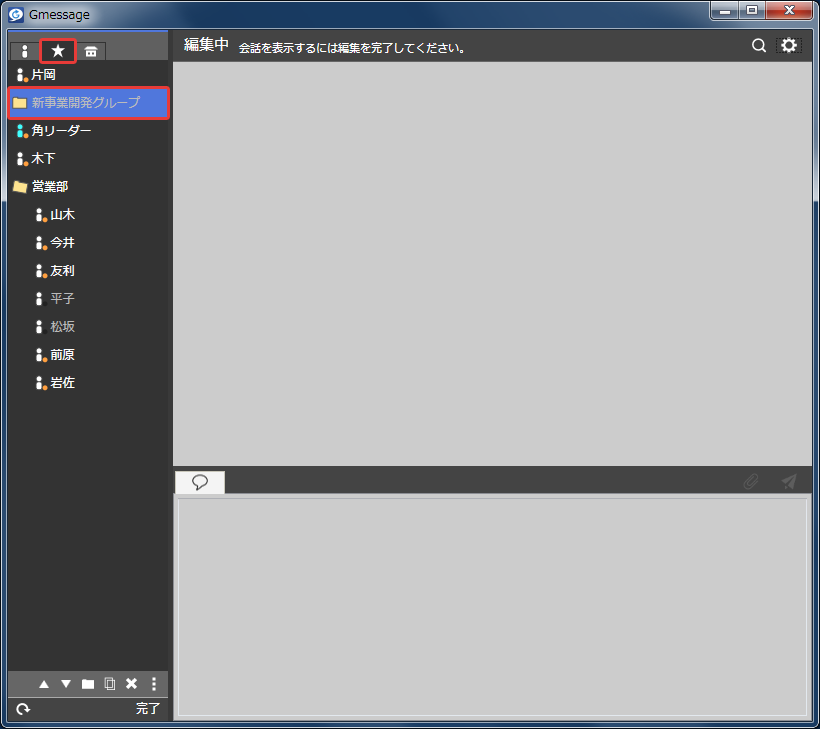
グループに誰も所属していない場合、もしくはグループに所属しているユーザーが誰もログインしていない状況の場合は、グループフォルダのフォルダ名が暗めに表示されています。
グループに入れたいユーザーを選択し、ドラッグ操作でグループフォルダに移動させます。
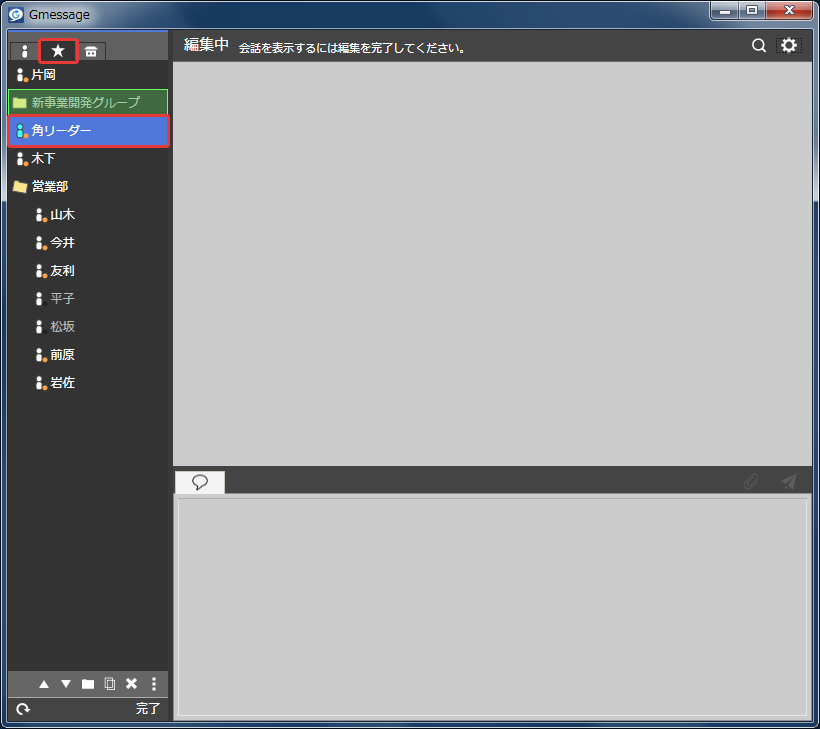
移動先のフォルダまでドラッグするとフォルダが緑色で表示されますので、そこでドロップします。
操作が終わると、選択したユーザーがフォルダの中に入っているのを確認できます。
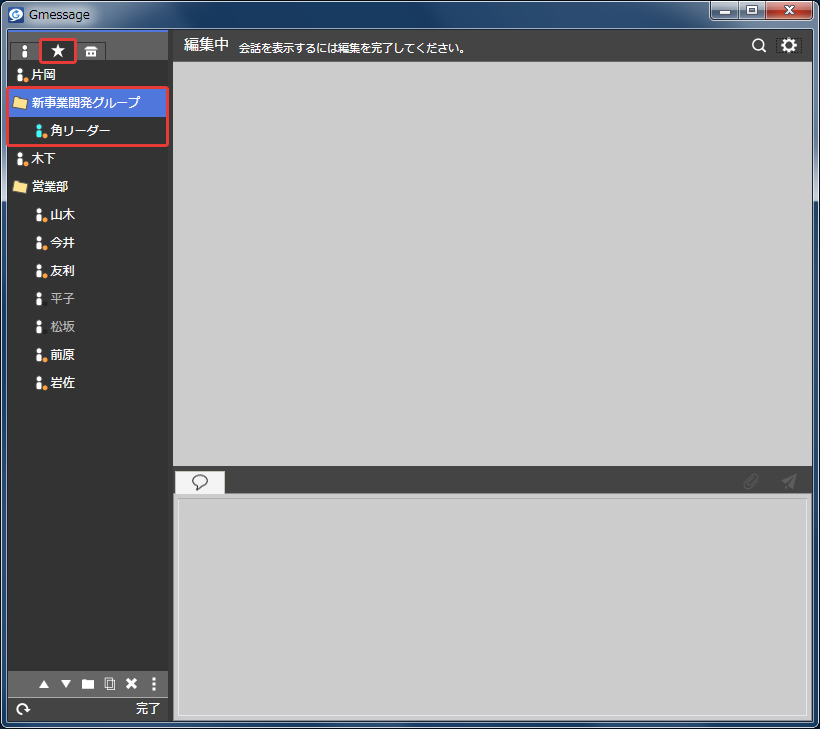
プライベートリストでは、ユーザーを複数のグループに所属させることができます。
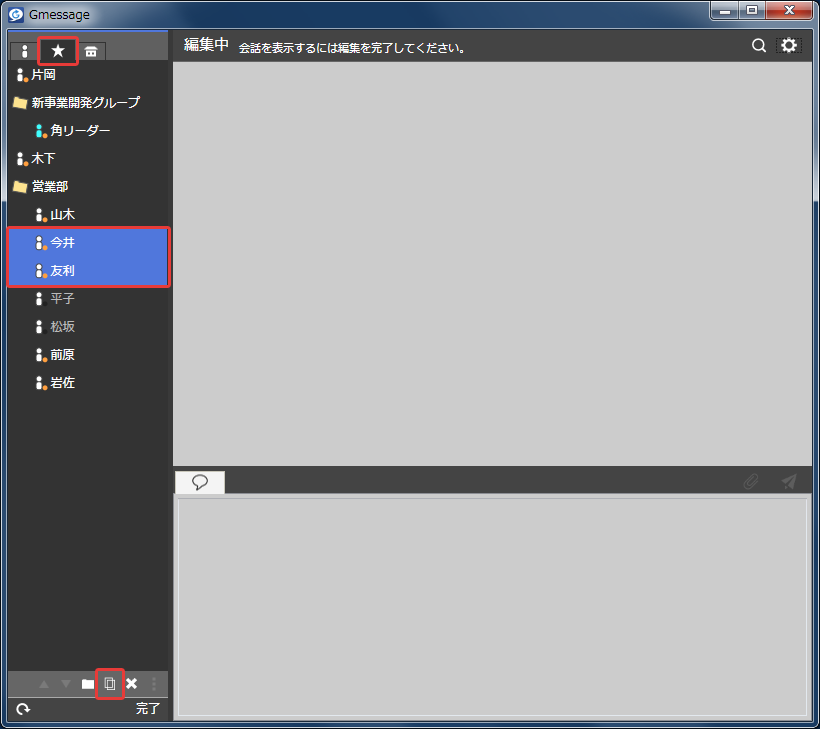
複数のグループに所属させるユーザーを「Ctrl」や「Shift」キーを使って全員選択し、「コピー」アイコンを押します。
共通リストはユーザー一覧の役割も果たしていますので、同じユーザーが複数存在することはありません。
すると、選択した場所の下にユーザーがコピーされ、同じユーザーが表示されます。
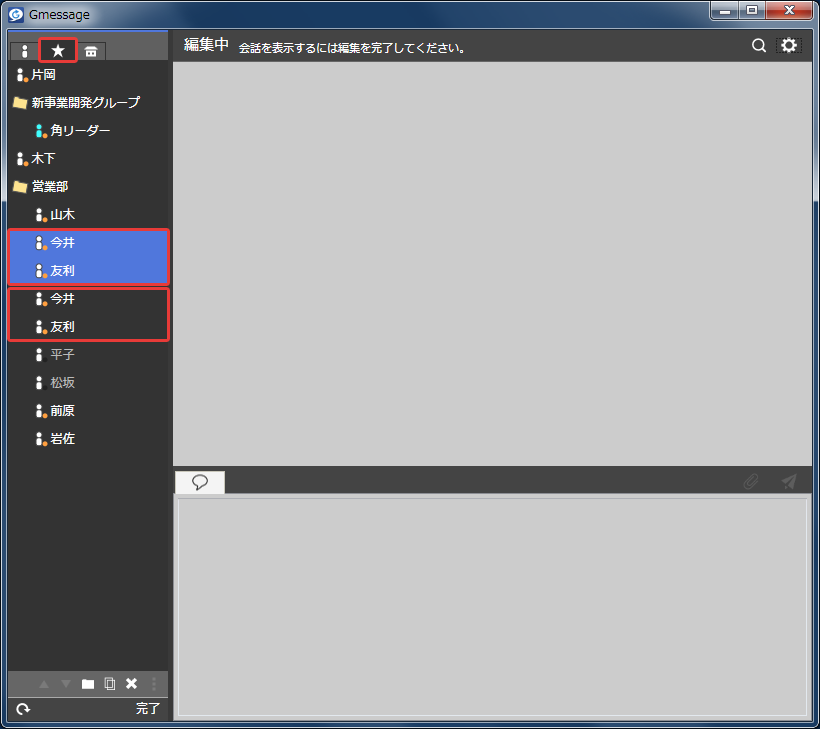
コピーしたユーザーを、ドラッグ操作で入れたい場所に移動させます。
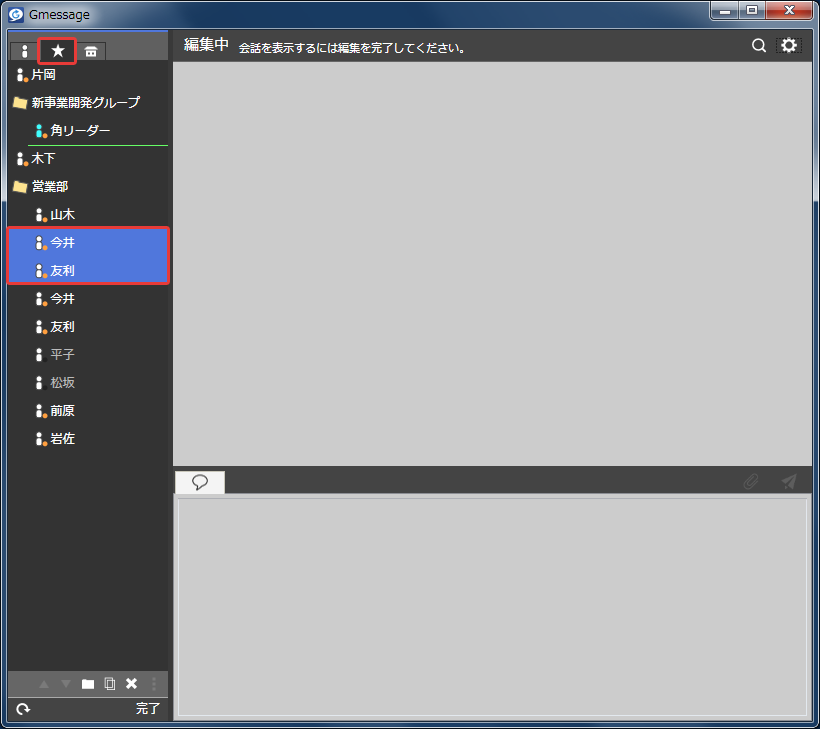
ドロップする場所は、緑色の線の長さで判断できます。
ドロップする場所がフォルダの外なら長く、フォルダの中なら短く表示されます。
一連の操作が終わると、コピーしたユーザーが複数のグループに所属しているのを確認できます。
(この例では、今井さんと友利さんが「新事業開発グループ」と「営業部」のどちらにも所属しています。)