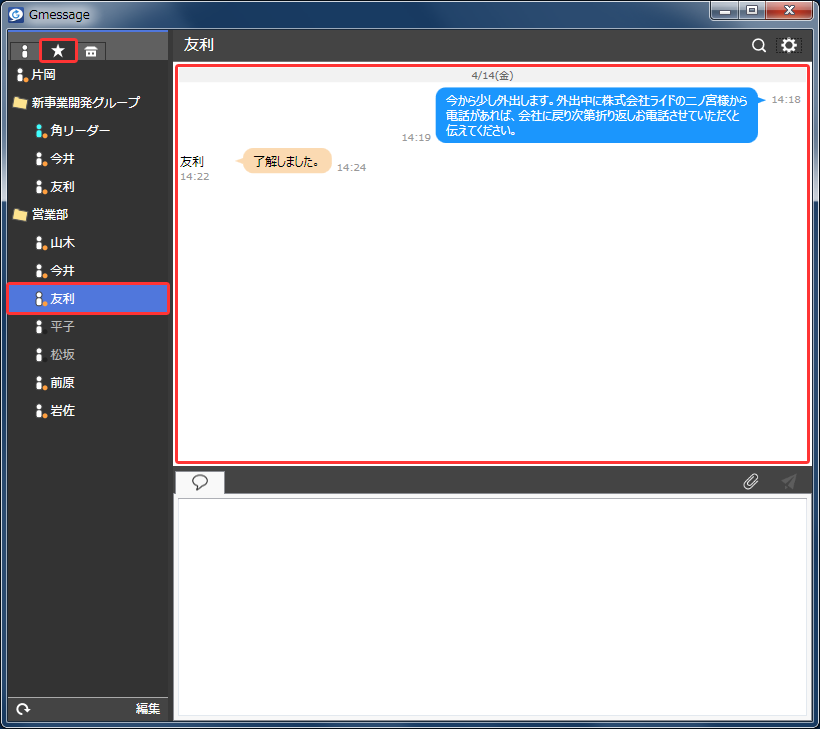
『Gmessage』では、1人のユーザーと過去の履歴を見ながら会話できるだけでなく、複数のユーザーに同時にメッセージを送ったり、設定したグループのメンバーに対してメッセージを一斉送信したりすることもできます。
また、ファイルやフォルダの添付もドラッグ操作で簡単に行えます。
まずは、1人のユーザーとの会話について説明します。
メッセージの送信や受信はメイン画面で行います。
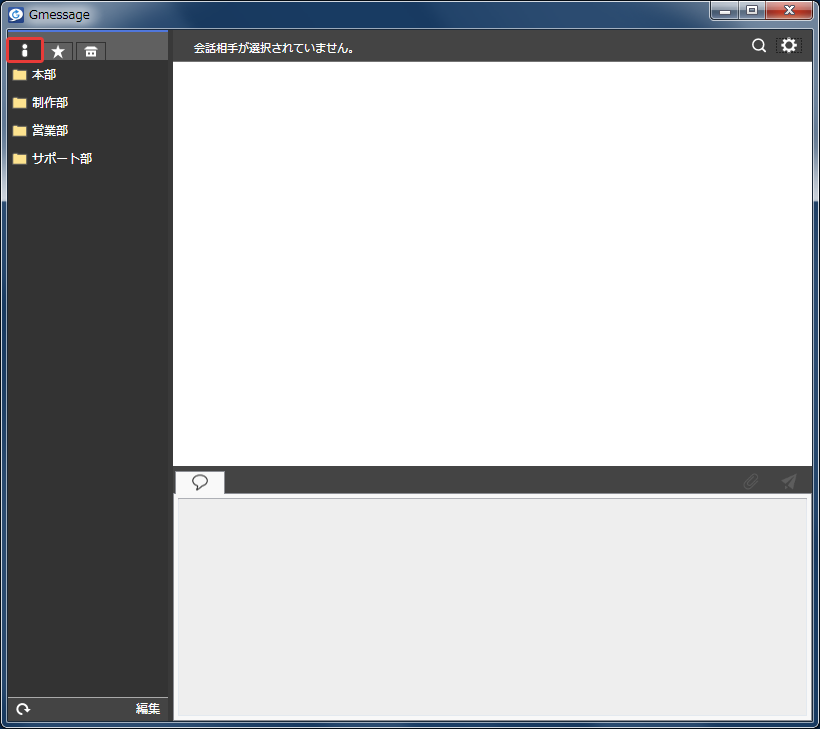
ユーザーとの会話は、共通リストでもプライベートリストでも、どちらも同じ方法で行うことができます。
メッセージを送る相手(ユーザー)を選択し、「メッセージ入力エリア」にメッセージを入力します。
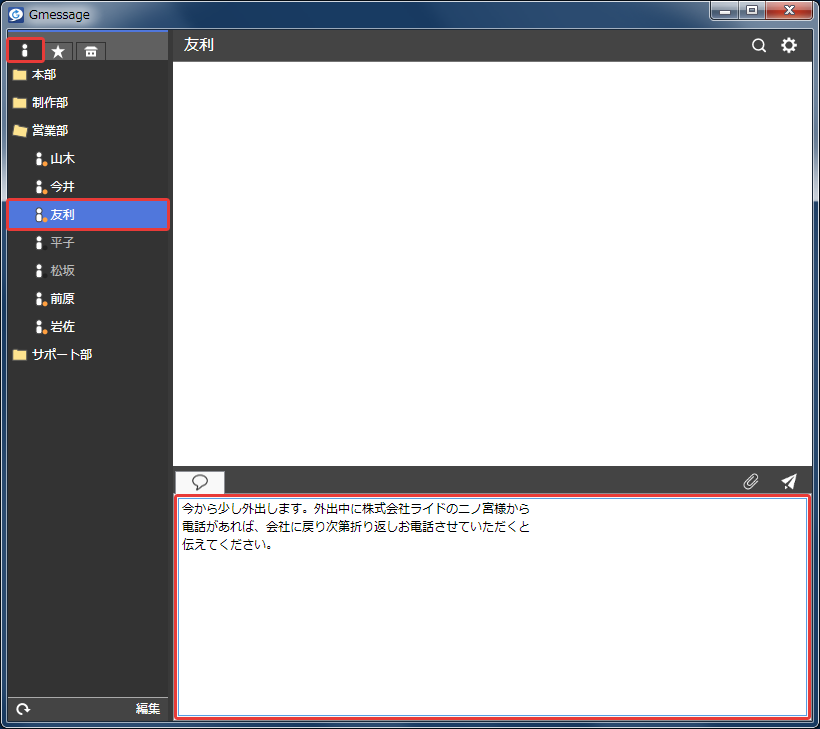
メッセージの入力は、メッセージを送る相手(ユーザー)を選択している状態でのみ行えます。
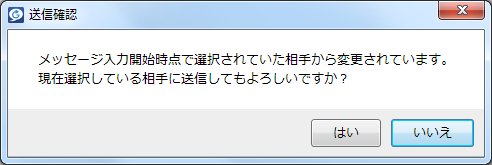
また、初期の設定状態では、「メッセージ入力エリア」に入力された文章は、メッセージの入力途中(送信前)に他のユーザーに切り替えても、入力内容はそのまま残ります。
メッセージの入力途中に他のユーザーに切り替えた場合、送信ボタンを押すと以下のように注意を促す画面が表示されます。
入力が終われば、「送信」ボタンを押します。
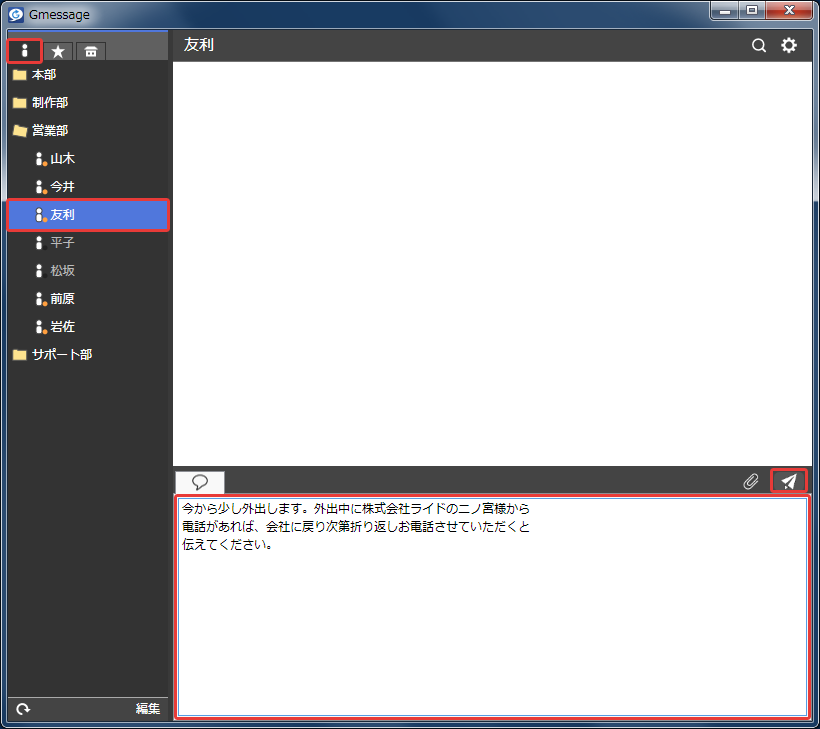
メッセージの送信が行われると、送信相手との「会話履歴表示エリア」の右寄りに送信メッセージが表示されます。
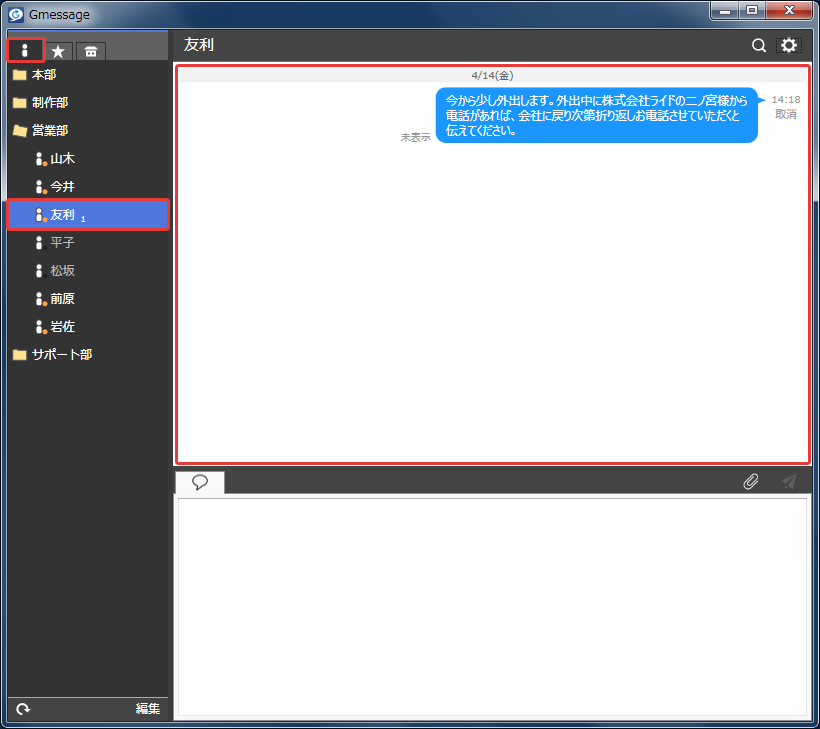
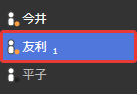
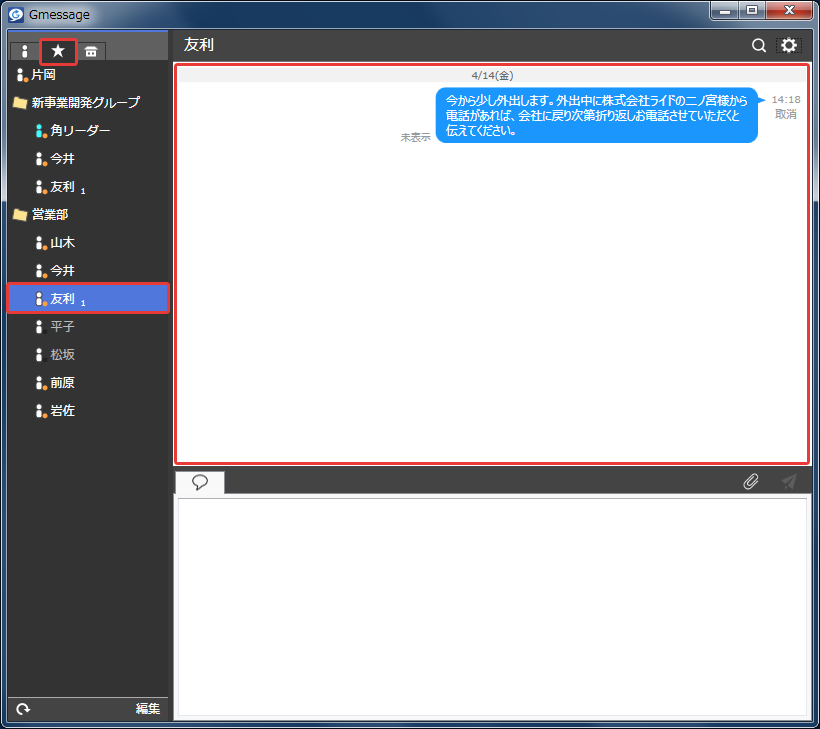
メッセージを送信した際に、送った相手が自分との会話履歴を表示していなかった場合、相手が表示するまでの期間、ユーザー名の後ろに数字が示されます。
※ 数字は相手がメッセージを未表示のままにしている件数。
また、相手がメッセージを表示するまで、送信したメッセージの左下は「未表示」となっています。
なお、送信したメッセージの右上には送信時間が示されています。

送信したメッセージを相手が表示するまでは、そのメッセージを取り消すことができます。
相手が「未表示」の状態の場合のみ、自分が送った時間の下に「取消」ボタンが表示されますので、メッセージを取り消したい時は「取消」ボタンを押します。
但し、複数のユーザーに対して同時にメッセージを送信した場合、その中の誰か1人でもメッセージを表示すると、その時点で「取消」ボタンは消え、残りのユーザーに対してもメッセージを取り消すことができなくなります。

先程の例では共通リストからメッセージを送信しましたが、同じユーザーがプライベートリストにも登録されている場合、プライベートリストでそのユーザーを選択すると、同じ会話履歴が表示されているのを確認できます。
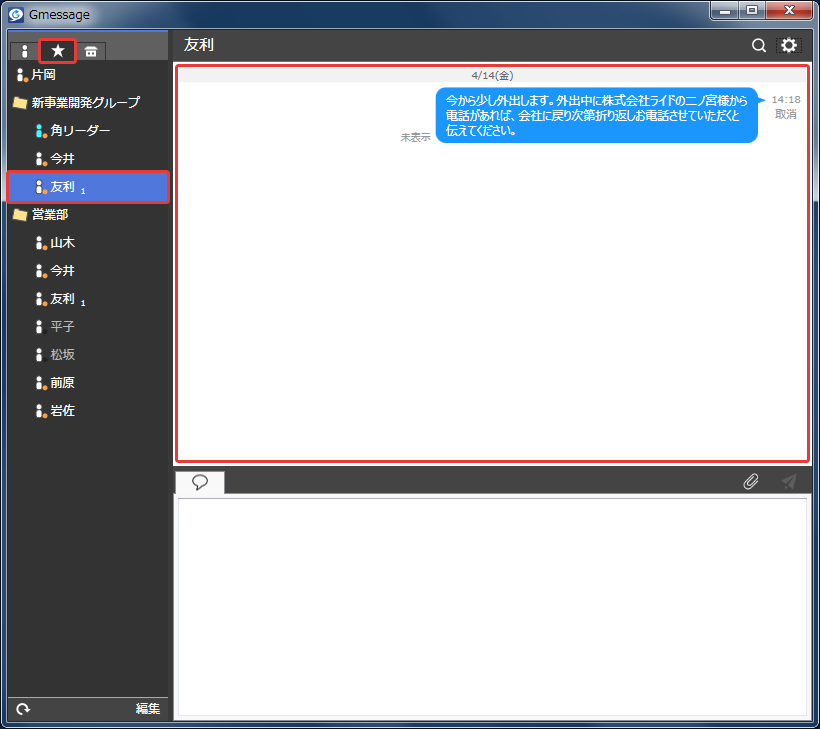
また、プライベートリストに同じユーザーが複数登録されている場合、どちらを選択しても同じ会話履歴が表示されます。
相手がメッセージを表示すると、「ウィンドウ」や「バルーン」で、ユーザーが表示した旨を通知します。
(「各種設定」の「通知設定」で決定した方法で通知することになります。)
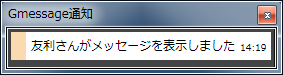
『Gmessage』がアクティブの状態で、元々自分を表示している相手がそのままメッセージを開いた場合には通知されません。
なお、「ウィンドウ」での通知の場合、通知ウィンドウをクリックする場所によって動きが変わります。
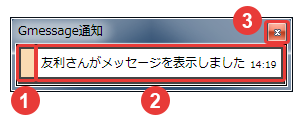
① 左のオレンジ色の部分を押すと、通知をそのまま完了します。
② 通知文の部分を押すと、通知を完了するのと同時に、そのメッセージの画面を開きます。
③ 右上の「×」印を押すと、通知ウィンドウが閉じます。この場合、通知は完了しません。
タスクバーに表示されているアイコンを右クリックした時に表示されるメニューの中に「通知ウィンドウを表示」という項目があります。それを選択すると、完了していない通知画面を再度表示することができます。
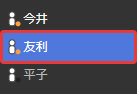
相手がメッセージを表示した段階で「会話履歴表示エリア」を見ると、ユーザー名の後ろの数字が無くなり、送信したメッセージの左下に相手が表示した時間が示されています。
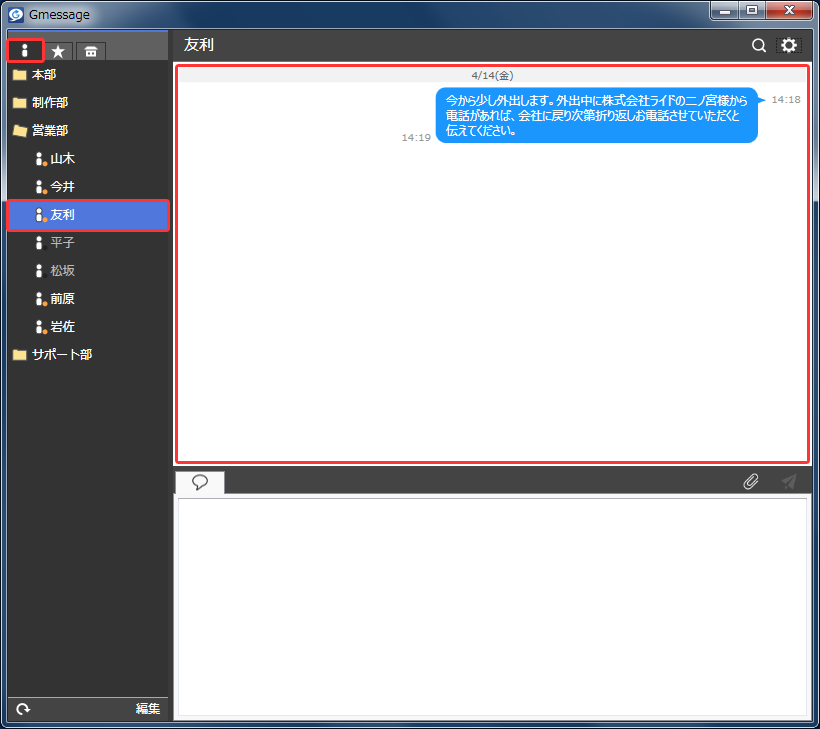
ユーザー名の後ろの数字が無くなっています。
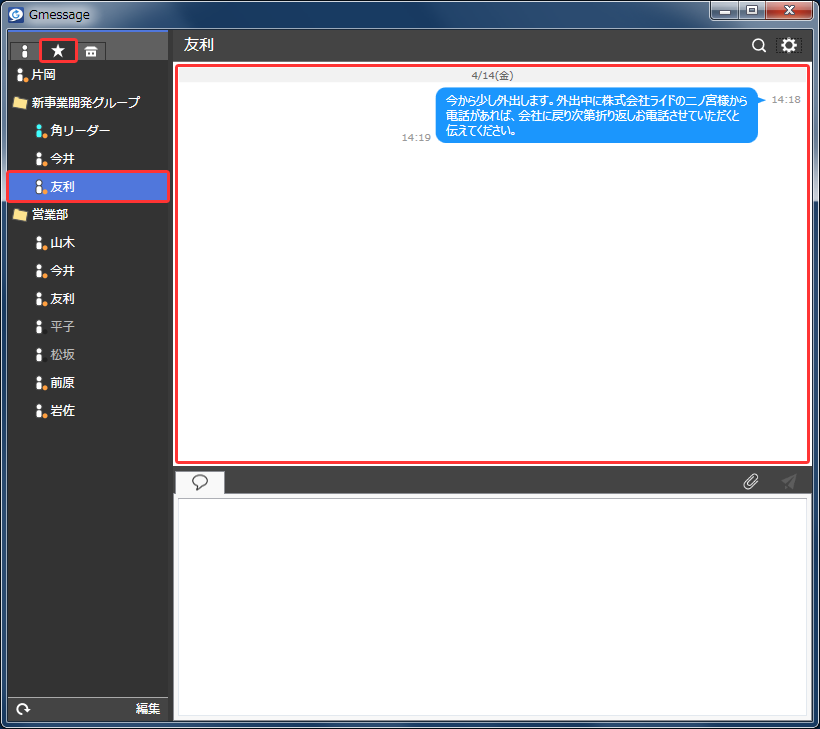
送信したメッセージの左下に相手が表示した時間が示されています。

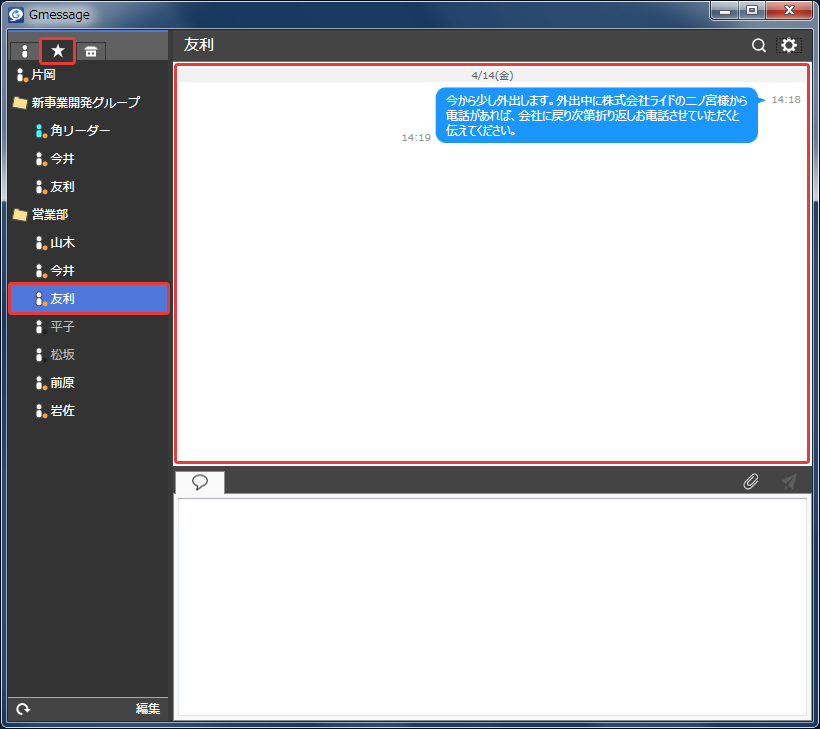
同じユーザーがプライベートリストにも登録されている場合、プライベートリストでそのユーザーを選択すると、全く同じ状態になっているのを確認できます。
プライベートリストに同じユーザーが複数登録されている場合、どちらを選択しても全く同じ状態になっています。
他のユーザーからメッセージの着信があると、「ウィンドウ」や「バルーン」で、ユーザーからメッセージが届いた旨を通知します。
(「各種設定」の「通知設定」で決定した方法で通知することになります。)
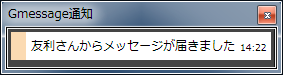
『Gmessage』がアクティブの状態で、元々自分が表示している相手からメッセージが届いた場合には通知されません。
届いたメッセージが表示されない状態で『Gmessage』を開くと、赤色の点や数字などで、表示していないメッセージがあることを分かりやすく表現しています。
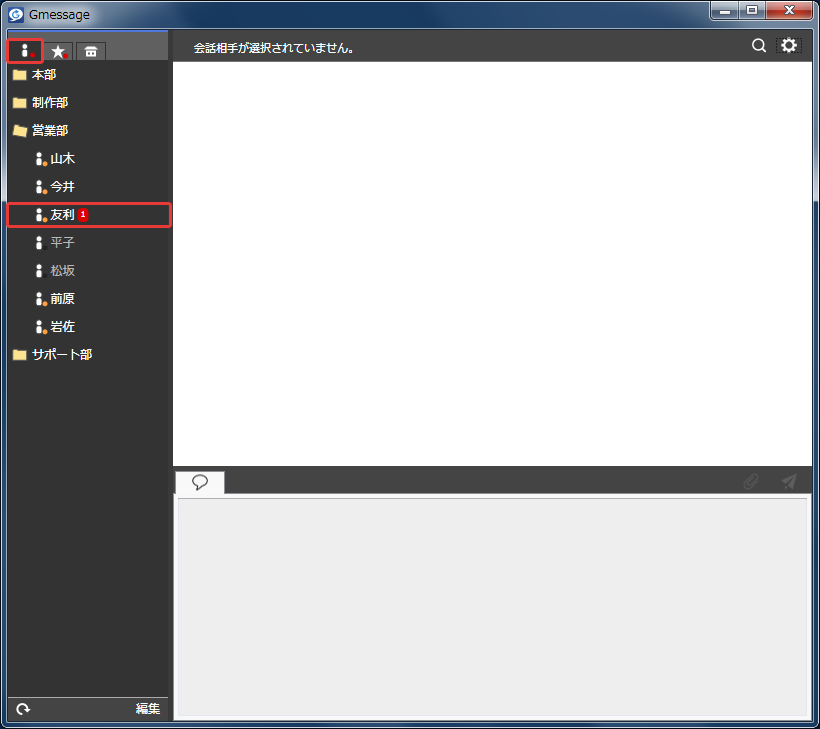
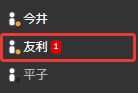
メッセージを受信した際に、自分が受信した相手との会話履歴を表示していなかった場合、こちらが表示するまでの期間、ユーザー名の後ろに数字が示されます。
※ 数字はこちらがメッセージを未表示のままにしている件数。
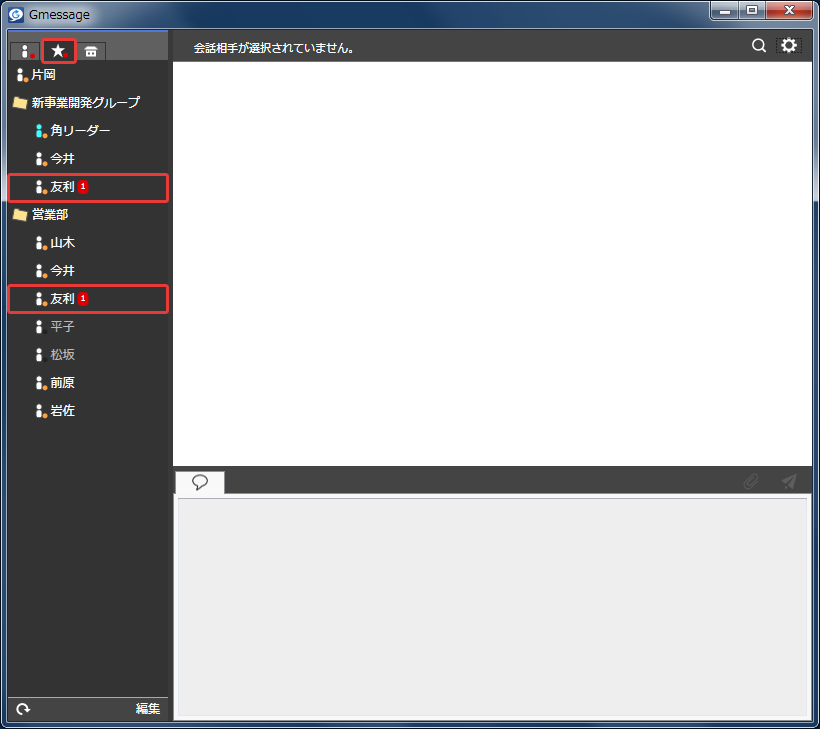
同じユーザーがプライベートリストにも登録されている場合、プライベートリストでも表示していないメッセージがある旨を表現しています。
メッセージを表示すると、ユーザー名の後ろの数字が無くなり、受信したメッセージの右下に自分が表示した時間が示されます。
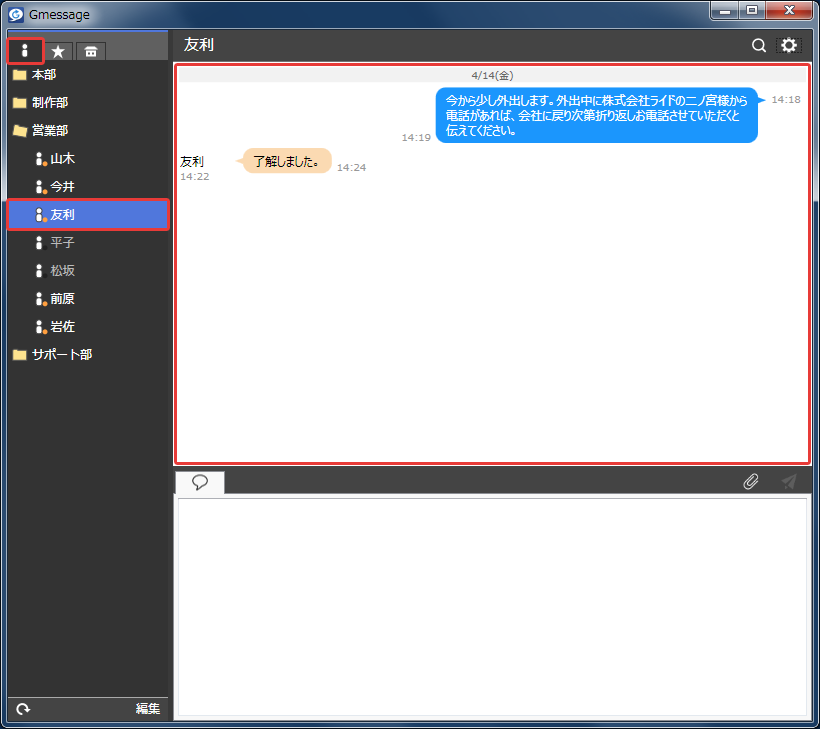
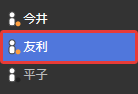
ユーザー名の後ろの数字が無くなっています。
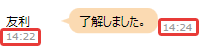
また、受信したメッセージの右下に自分が表示した時間が示されています。
なお、受信したメッセージの左側(相手のユーザー名の下)には相手からの送信時間が示されています。
同じユーザーがプライベートリストにも登録されている場合、プライベートリストでそのユーザーを選択すると、全く同じ状態になっているのを確認できます。
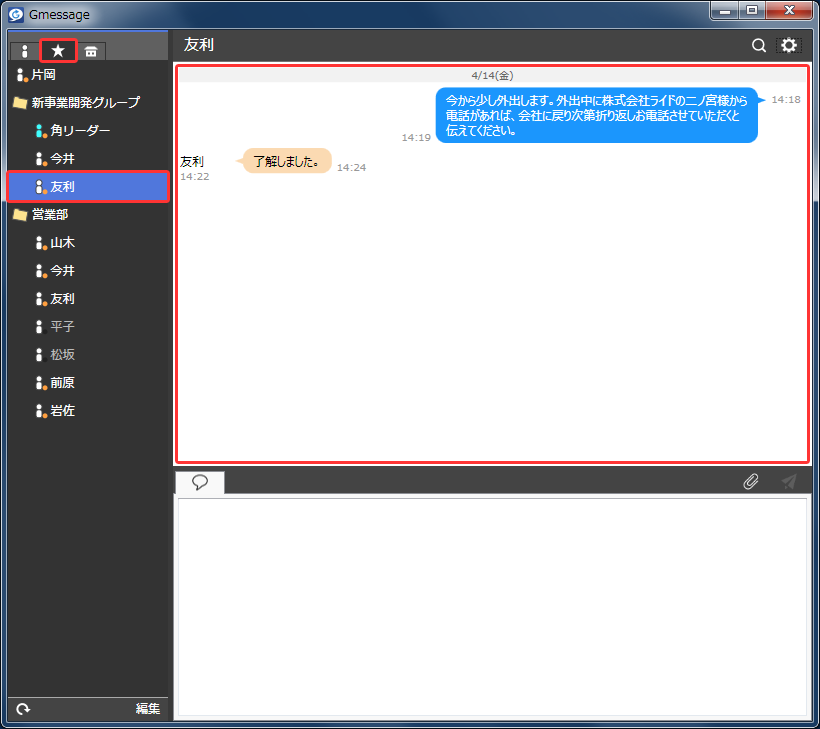
プライベートリストに同じユーザーが複数登録されている場合、どちらを選択しても全く同じ状態になっています。