チャットルームで会話を行うためには、会話の内容を共有するメンバーをルームに参加させる必要があります。
メンバーの追加を行うには、対象となるルームを選択し、「会話履歴表示エリア」の上部にある「表示・編集」ボタンを押します。
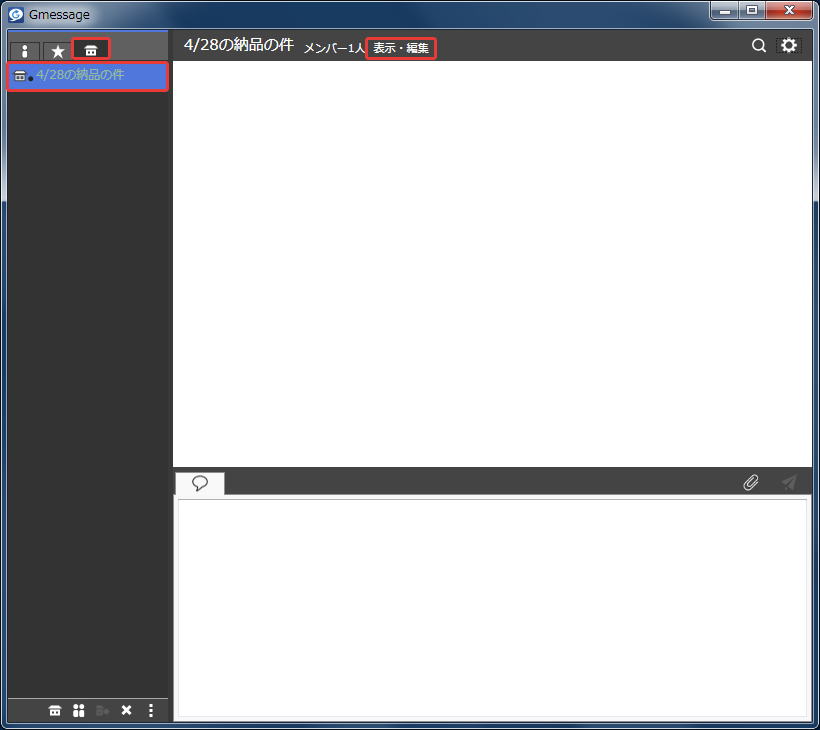
ルームを作成したユーザー(所有者)だけが、そのルームに任意のメンバーを参加させることができます。
「ルームメンバー」画面が表示されますので、ここで「追加」ボタンを押します。
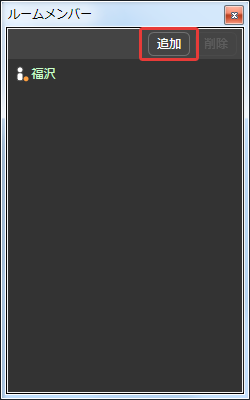
ルームを作成した段階では、ルームのメンバーは自分1人だけです。
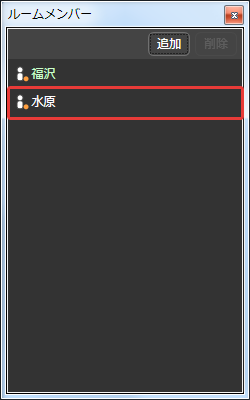
また、自分の名前は緑色で表示されており、他のユーザーと区別しやすいようになっています。
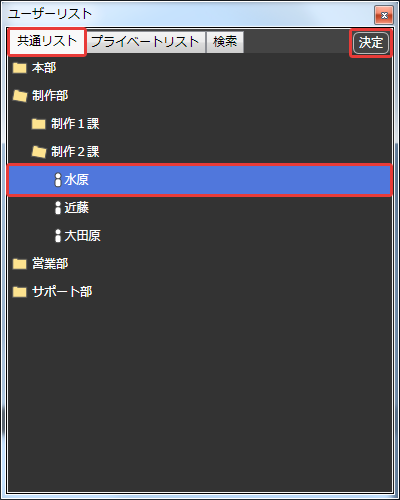
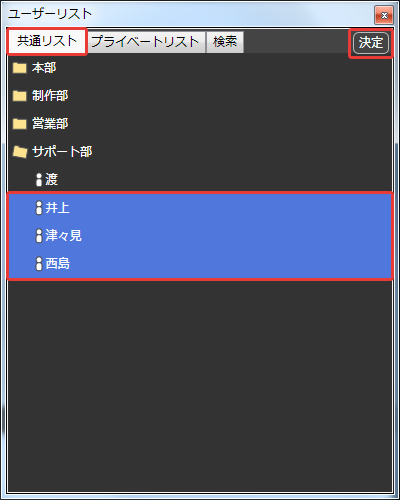
「追加」ボタンを押すと、「ユーザーリスト」画面が表示されますので、「共通リスト」「プライベートリスト」「検索」の中から、ルームに参加させるユーザーを選びます。
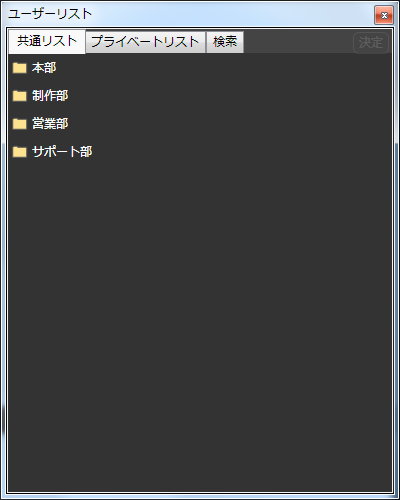
参加させるメンバーが所属しているグループフォルダを開き、メンバーを選んで「決定」ボタンを押します。
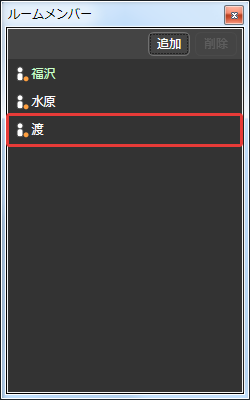
「決定」ボタンを押すと、「ルームメンバー」画面に先程選んだユーザーが表示されます。
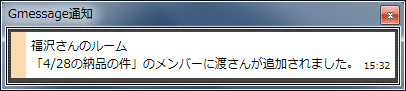
それと同時に、追加されたユーザーに対して、チャットルームのメンバーになった旨が通知されます。
(この通知ウィンドウは、「水原」さんに表示されます。)
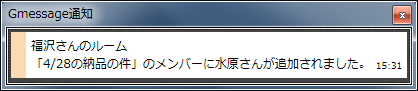
ルームへの参加やルームからの脱退が行われた際には、通知ウィンドウを「ON」にしているメンバーに対して共通の通知が行われます。
通知は、そのルームに参加している全てのメンバーに対して行われます。(参加や脱退の操作をした人以外。)
通知ウィンドウに表示される名前は、各メンバーが自分の『Gmessage』に登録している表示名になります。
なお、「各種設定」の「通知設定」で通知ウィンドウやバルーンを「OFF」にしている場合は、表示自体されません。
同様に、他のメンバーも追加します。
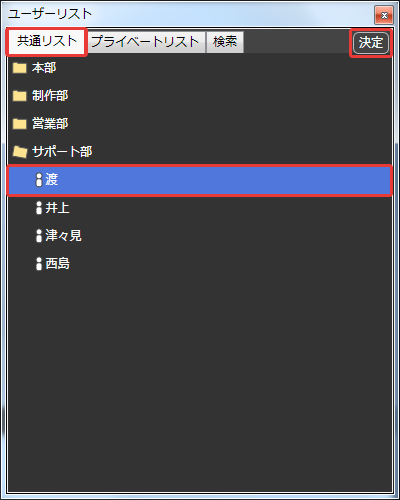
「ルームメンバー」画面に先程選んだユーザーが追加されます。
それと同時に、追加されたユーザーに対して、チャットルームのメンバーになった旨が通知されます。
また、この場合は、既に参加していたメンバーにも同じ通知が届きます。
(この通知ウィンドウは、今回メンバーに追加された「渡」さんに加え、「水原」さんにも表示されます。)
複数のユーザーを同時に参加させる場合は、参加させたいユーザーを「Ctrl」や「Shift」キーを使って全て選択し、「決定」ボタンを押します。
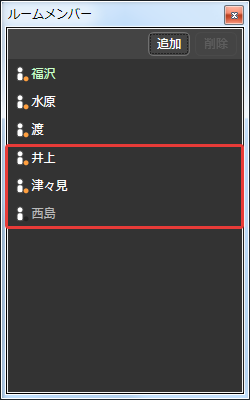
「ルームメンバー」画面に先程選んだユーザーが全て追加されます。
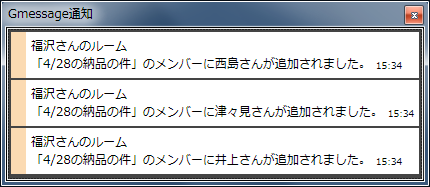
それと同時に、追加された全てのユーザーに対して、チャットルームのメンバーになった旨が通知されます。
また、先程と同様に、既に参加していたメンバーにも同じ通知が届きます。
(この通知ウィンドウは、今回メンバーに追加された「井上」さん、「津々見」さん、「西島」さんに加え、「渡」さんと「水原」さんにも表示されます。)