
フォルダの中に更にフォルダを作ることも同様の操作で行うことができます。
編集モードのまま、まずはフォルダを開きます。
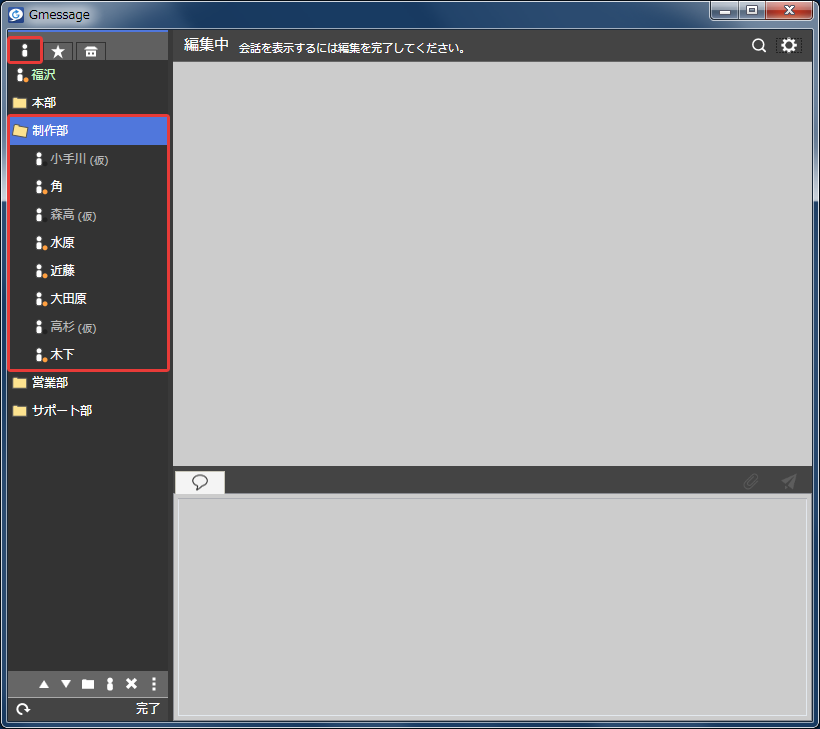
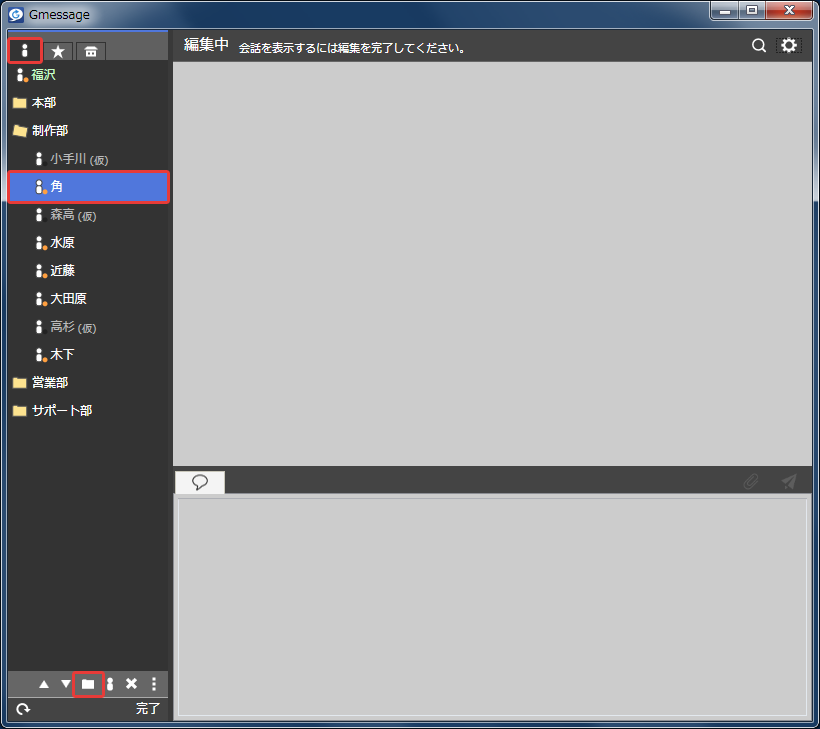
先程と同様に、グループフォルダを作成したい場所の1つ上を選択し、「フォルダ」アイコンを押します。
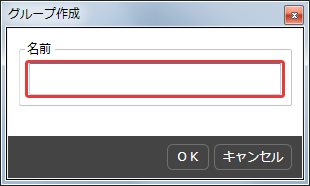
「グループ作成」画面が表示されますので、ここでグループ名を入力します。
グループ名を入力し、「OK」を押します。
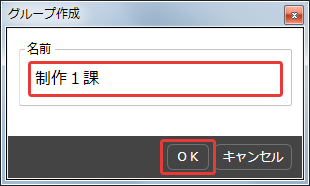
同様に、先程選択した場所の下に、グループ名の入ったフォルダが出現します。
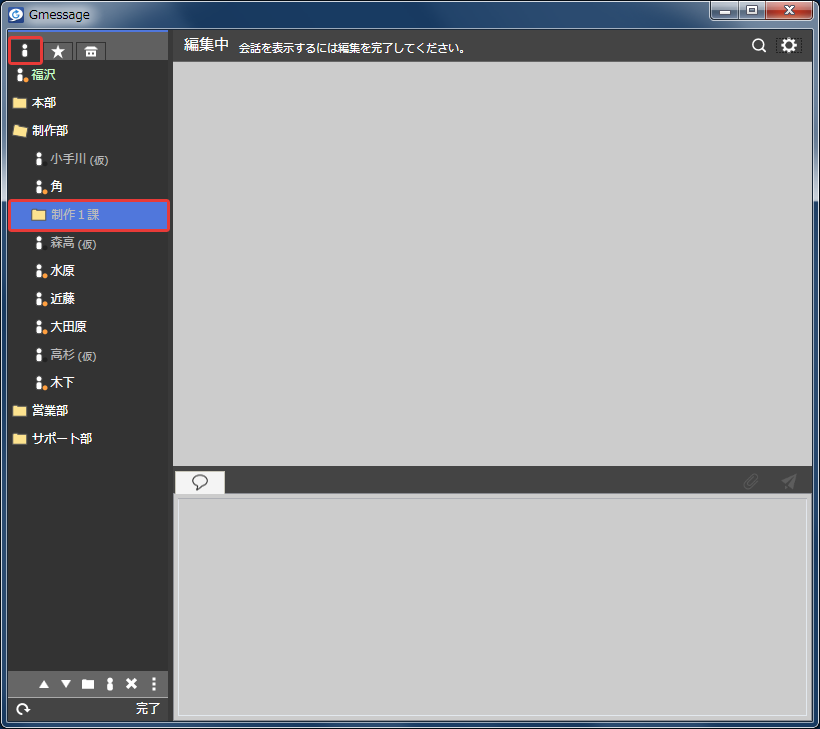
フォルダやユーザーの並び順を変更する場合も、動かしたいフォルダやユーザーを選択してドラッグ操作で行います。
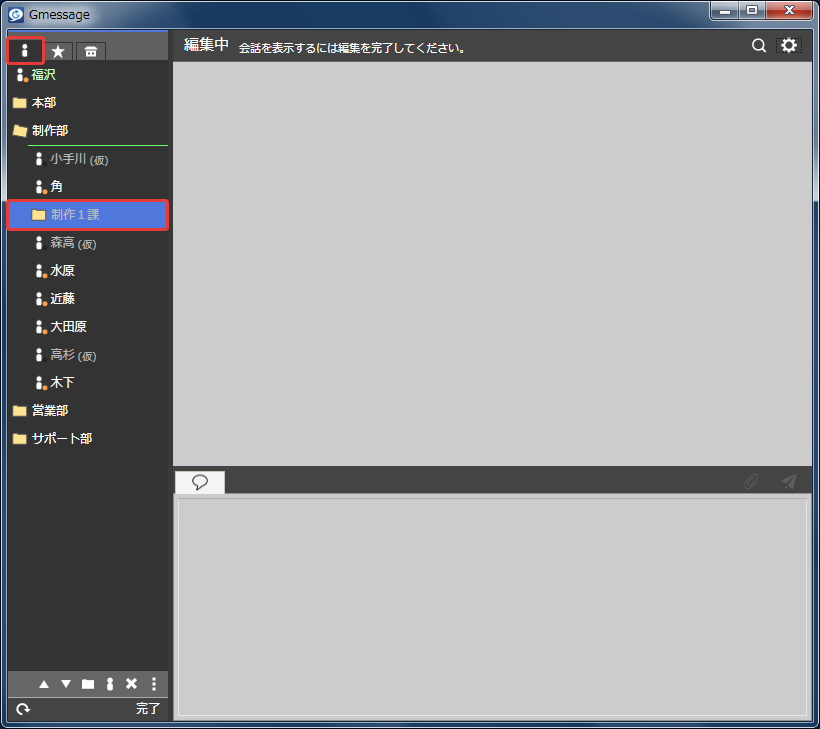
移動先の場所までドラッグするとその場所が緑色で表示されますので、そこでドロップします。
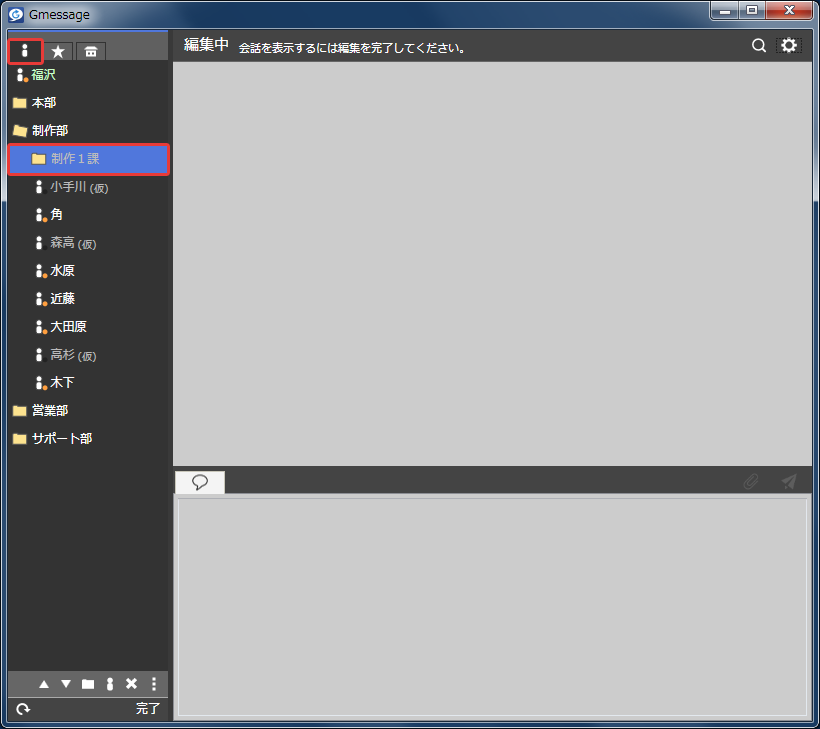
操作が終わると、フォルダの位置が移動しているのを確認できます。
先程と同様に、同じグループに入れたいユーザーを「Ctrl」や「Shift」キーを使って全員選択し、ドラッグ操作でグループフォルダに移動させます。
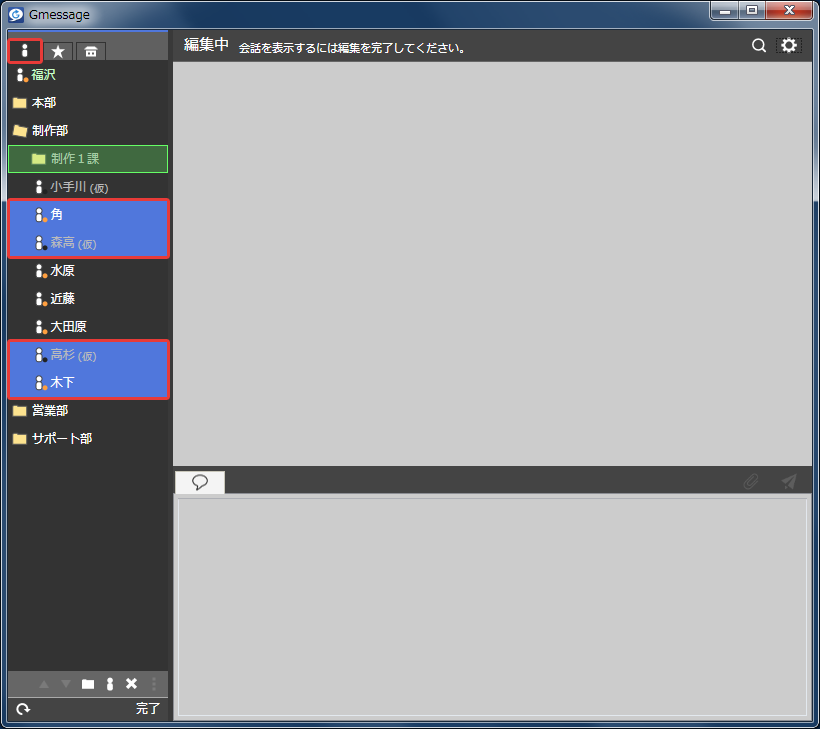
操作が終わると、フォルダの中に選択したユーザーが入っているのを確認できます。
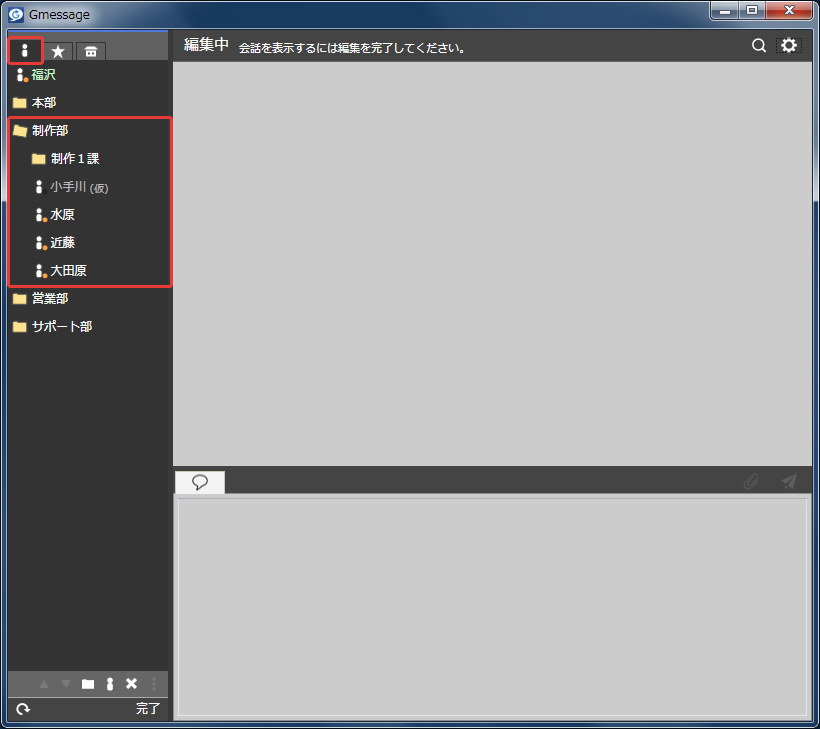
同様の操作を行うことで、グループの中のユーザーを更にグループに分けることができます。
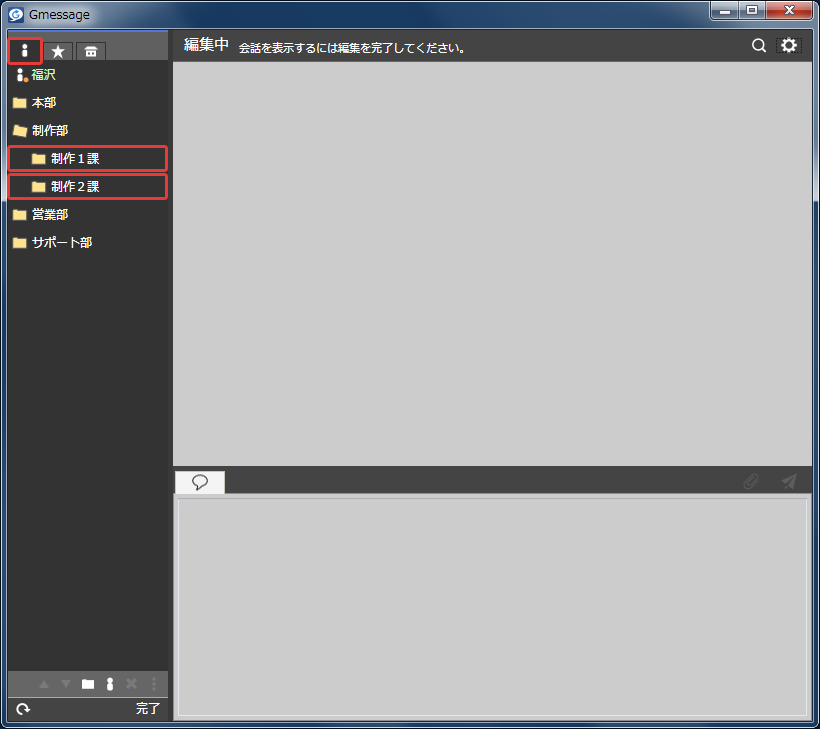
フォルダを開くと、それぞれのグループに所属しているユーザーを確認することができます。
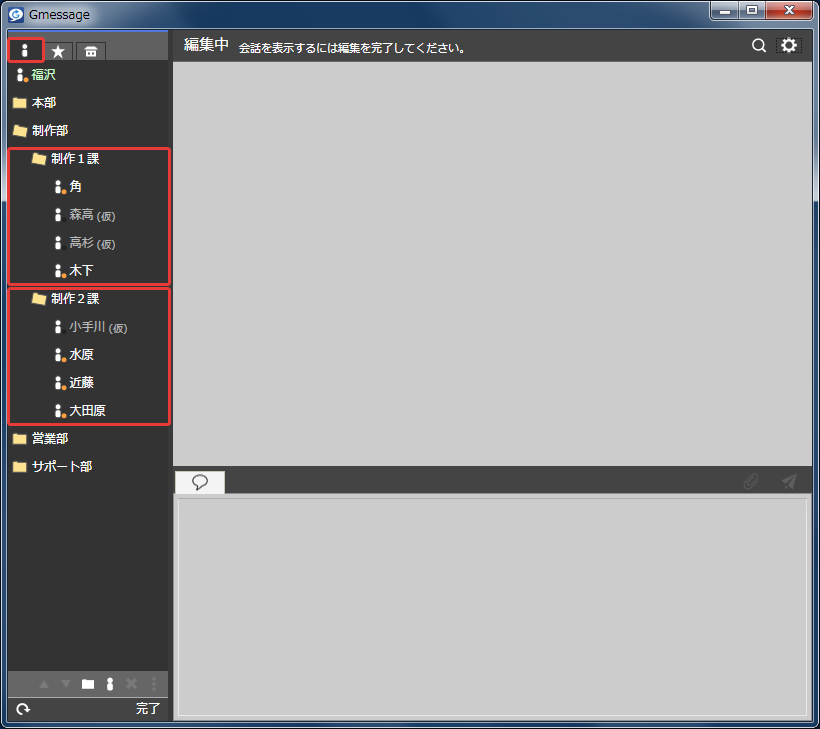
フォルダを全て開くと、全てのユーザーを確認することができます。
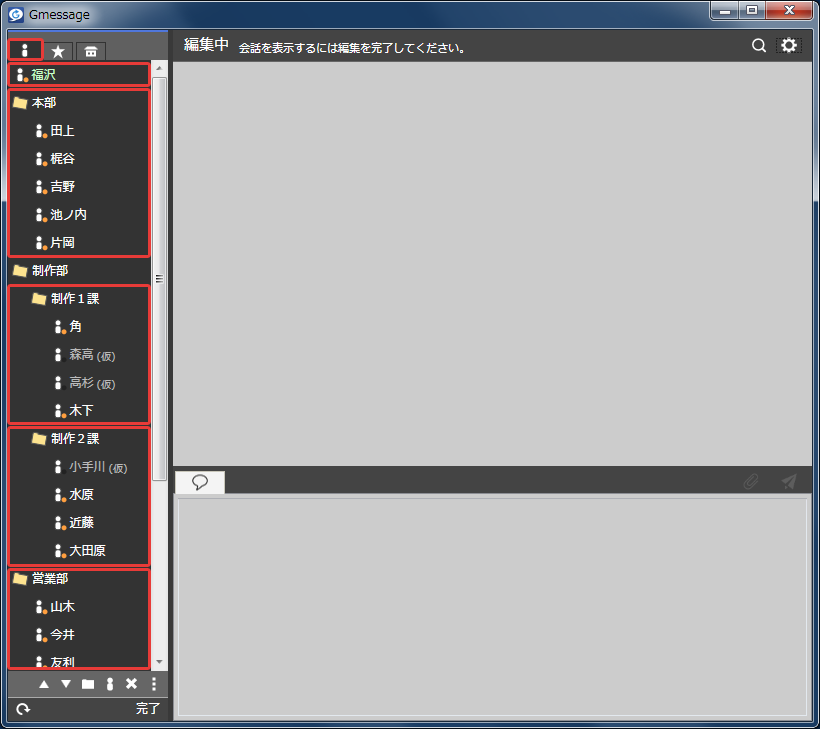
操作を終えるには、「完了」ボタンを押します。
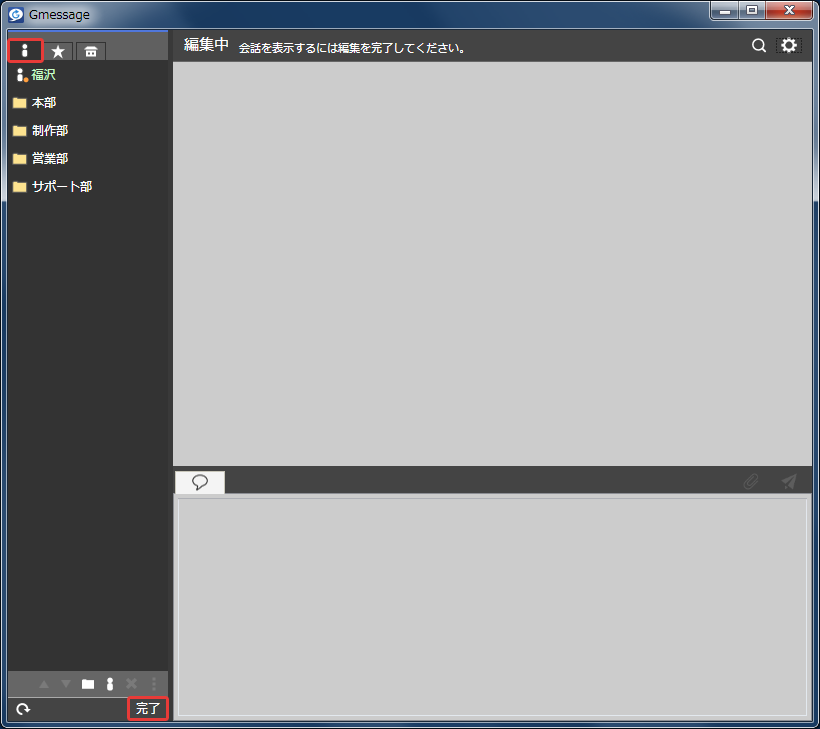
編集モードを終了すると、会話することが可能な状態になります。
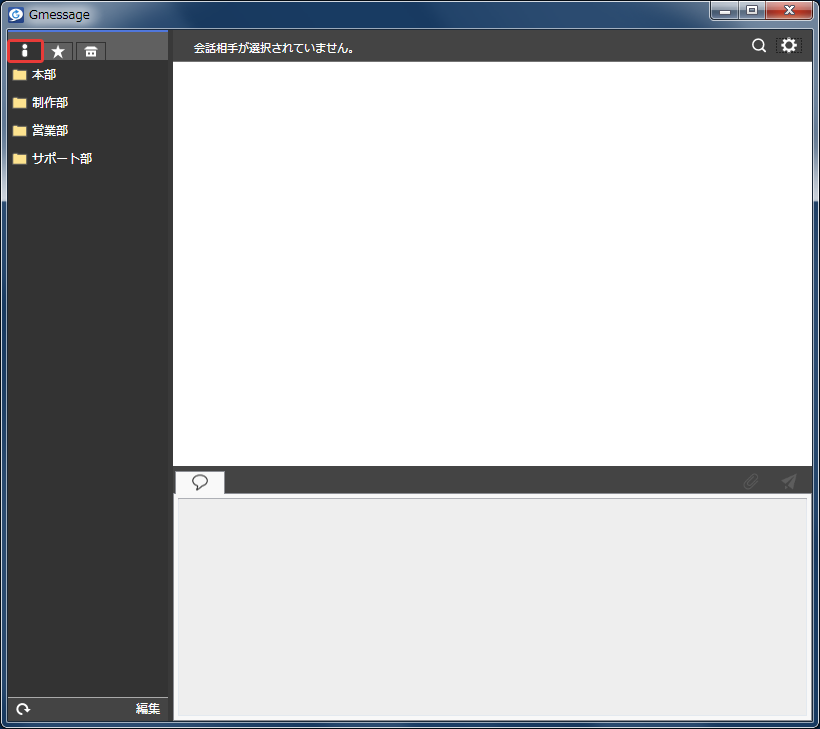
編集モードでは、設定の有無にかかわらず「自分」も表示されます。