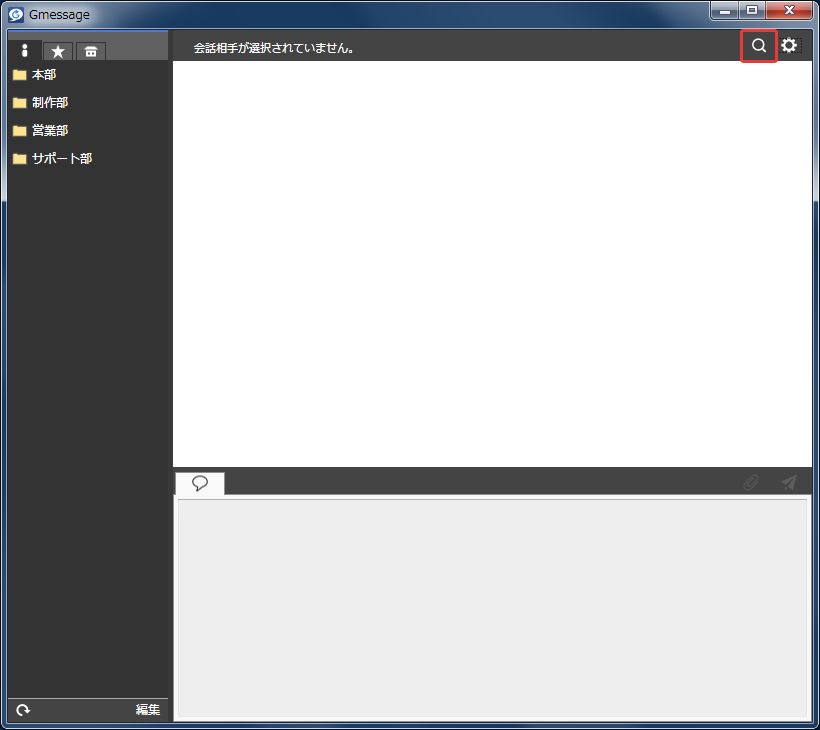
『Gmessage』では、会話内の「キーワード」や「期間」等を指定して、過去のメッセージを検索することもできます。
検索機能を使う場合は、メイン画面の右上にある「検索」ボタンを押します。
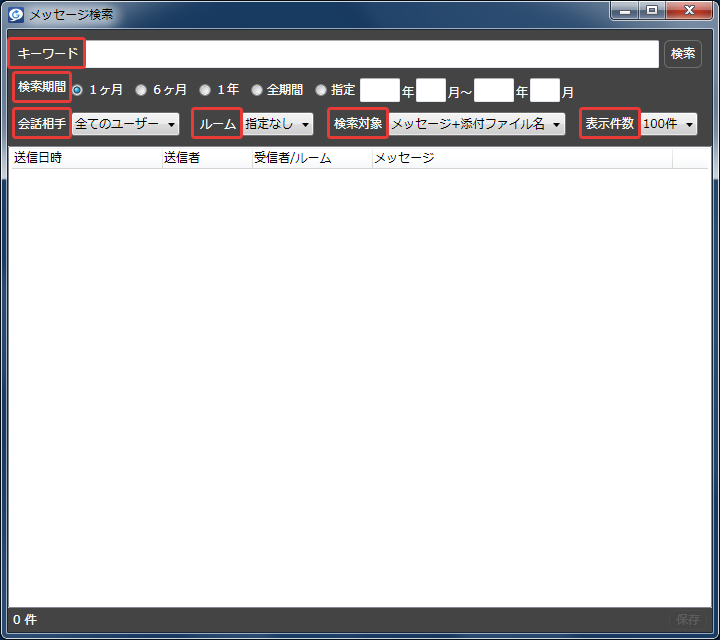
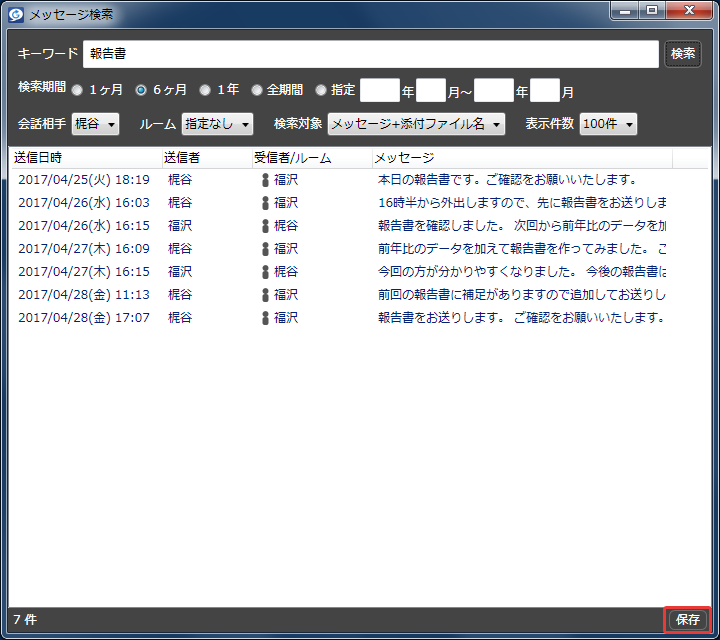
「メッセージ検索」画面が表示されますので、ここで検索したい「キーワード」を入力し、「検索期間」や「会話相手」等を指定します。
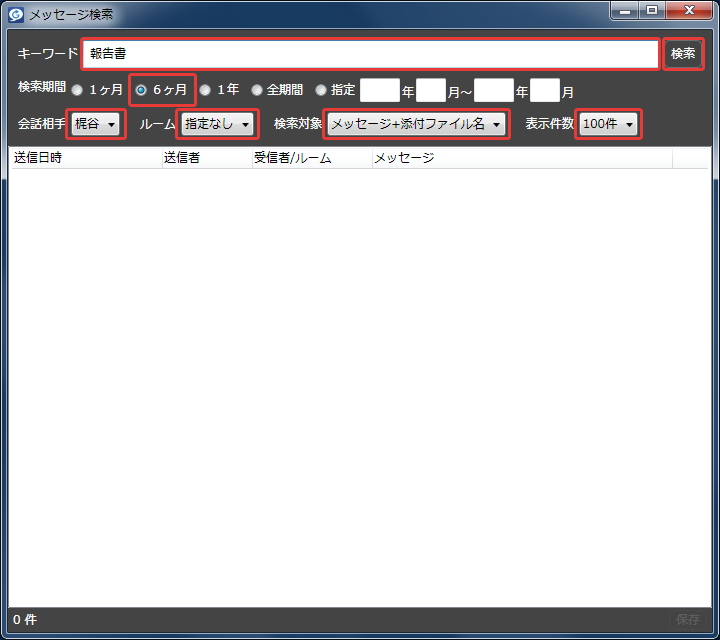
検索は、「キーワード」や「期間」などを組み合わせて行うことができます。
「キーワード」は、過去にやり取りした会話の内容に加え、添付ファイルのファイル名でも検索できます。
「検索期間」は、1ヶ月前までや1年前までといった固定の期間だけでなく、自由に指定することもできます。
また、チャットルーム内のやり取りに絞って検索することも可能です。
「キーワード」の入力や「検索期間」「会話相手」等の指定が完了すれば、「検索」ボタンを押します。
対象となるメッセージが見つかると、「検索結果表示エリア」に該当するメッセージの一覧が表示され、画面左下にメッセージの件数が示されます。
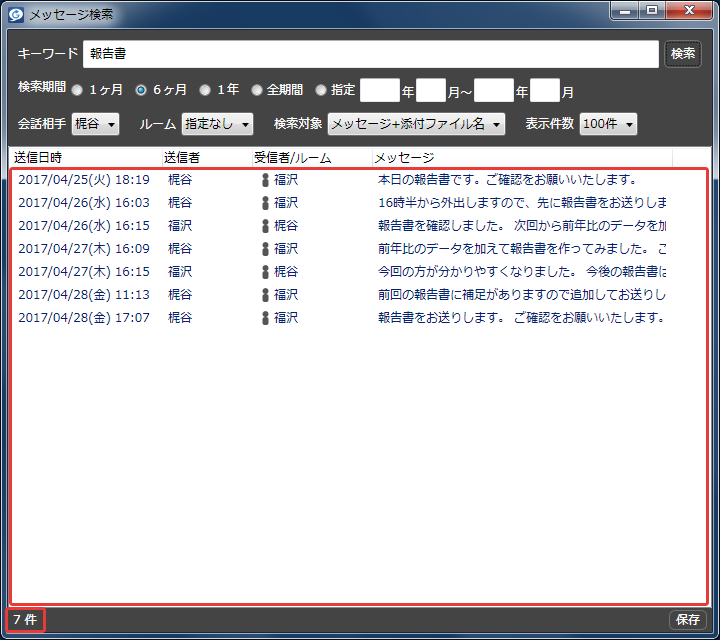
「検索結果表示エリア」の「メッセージ」欄には、送信された文章の先頭から各自が設定した「メッセージ」欄の幅の範囲でメッセージを表示します。
よって、「メッセージ」欄に表示されている文章だけを見ても、検索した「キーワード」が含まれていないこともあります。
更に、検索した「キーワード」が添付ファイル名にしか含まれていない場合、「メッセージ」欄に表示されている文章の中には「キーワード」が含まれていません。
なお、検索結果は下から順に新しいメッセージが表示されます。(メイン画面の「会話履歴表示エリア」と同じ並び順になっています。)
検索されたメッセージの一覧の中から、必要と思われるメッセージを選択します。
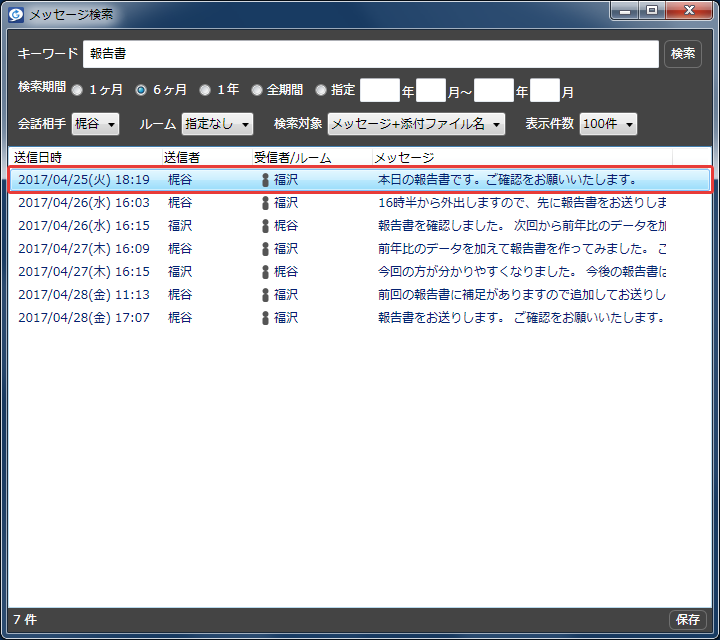
メッセージを選択すると、メイン画面の「会話履歴表示エリア」に、対象となるメッセージの場所が表示されます。
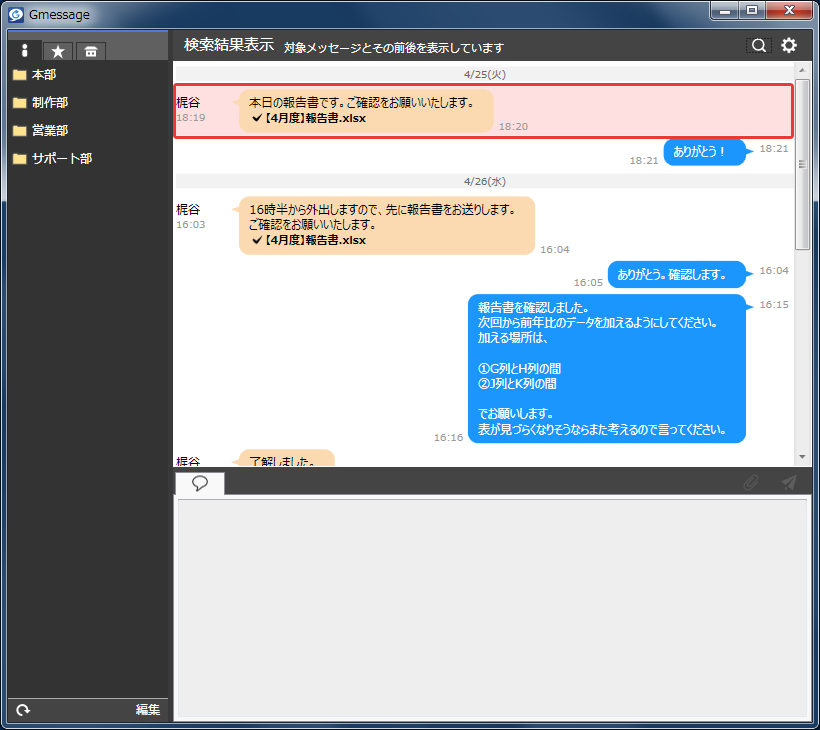
対象となるメッセージには、色を付けて分かりやすくしています。
他のメッセージを見たい場合は、検索されたメッセージの一覧の中からメッセージを選び直します。
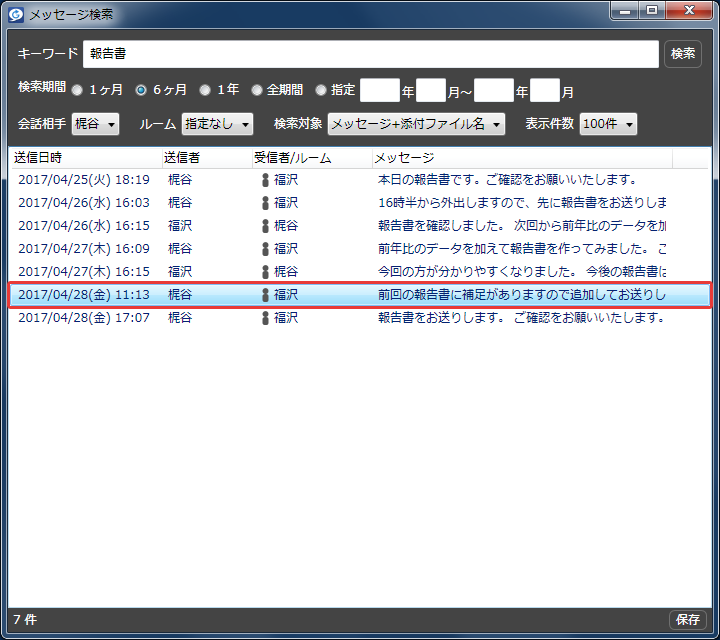
他のメッセージを選ぶと、「会話履歴表示エリア」も選び直したメッセージの場所に移動します。
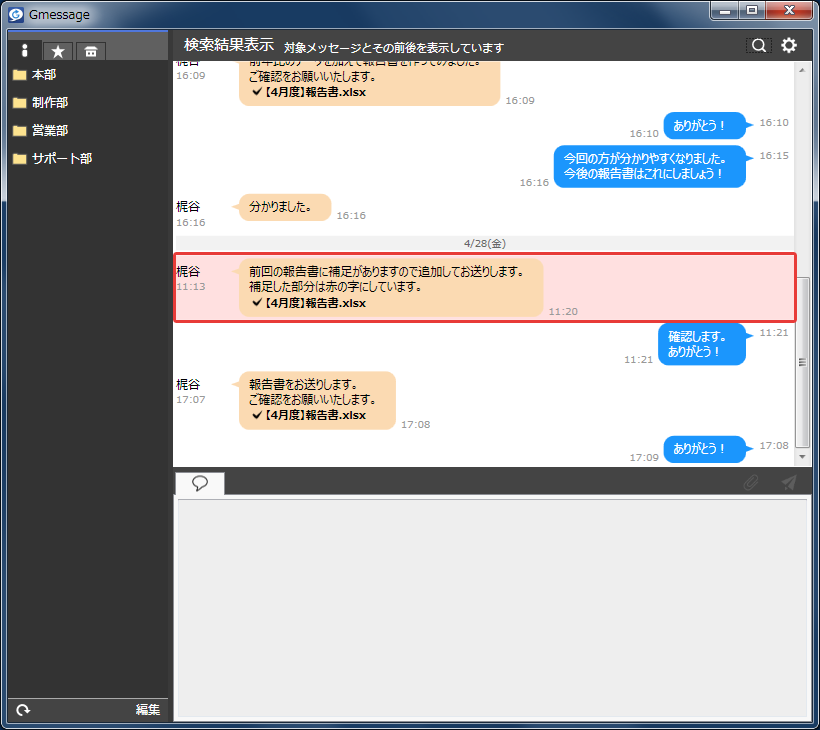
「ユーザー表示エリア」で誰かユーザーを選択すれば、通常の会話画面に戻ります。
検索結果は、csvファイルとして保存することもできます。保存するには画面右下の「保存」ボタンを押します。
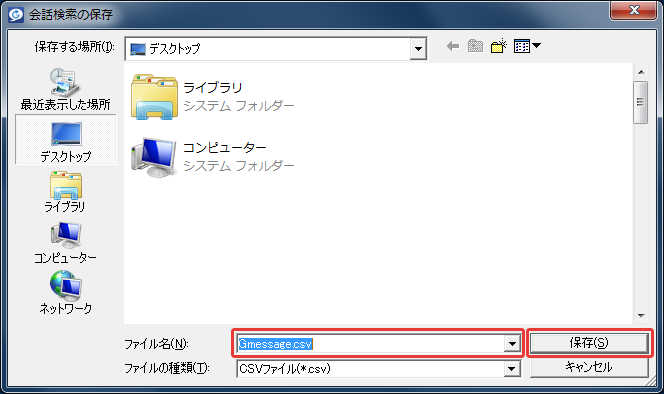
保存場所を指定し、ファイル名を入力して「保存」を押します。
「保存」を押すと、csvファイルが保存されます。
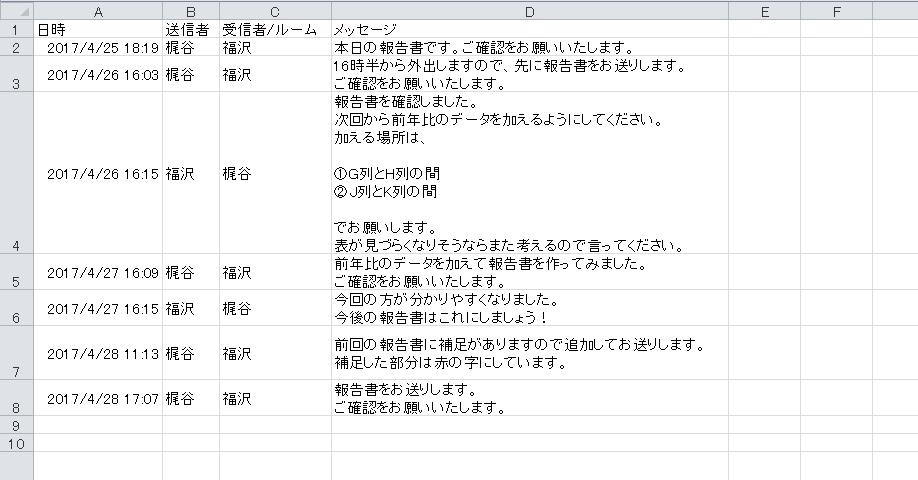
ファイルを開くと、検索されたメッセージの一覧を確認することができます。
(この画面は、エクセルでセルを整えた後の表示です。)