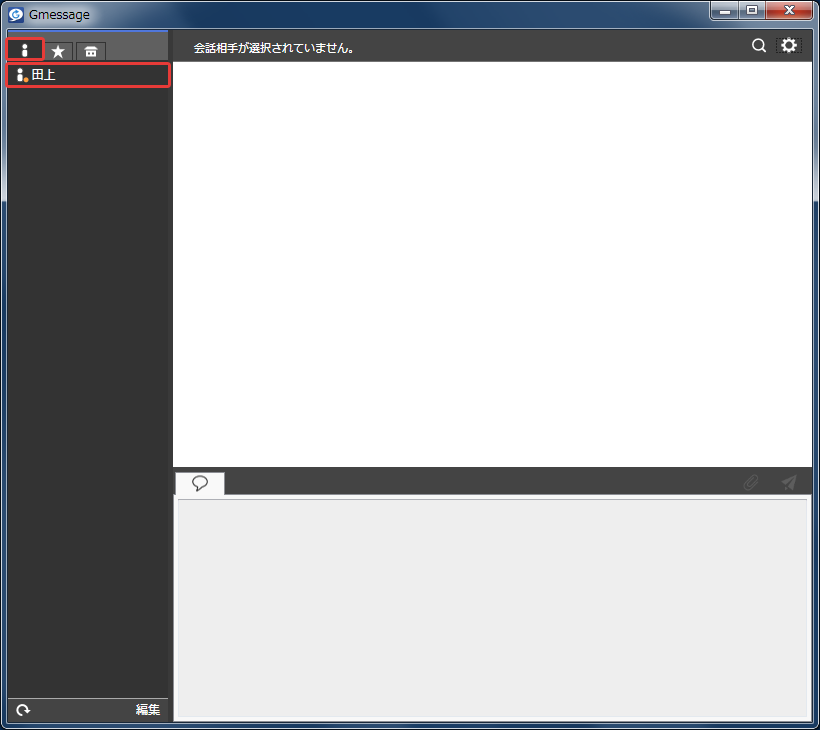
「責任者」が他のユーザーの作成を行った場合、作成した段階では「仮登録」の状態となっていますので、実際にアプリを利用するにはユーザー自身による「本登録」が必要となります。
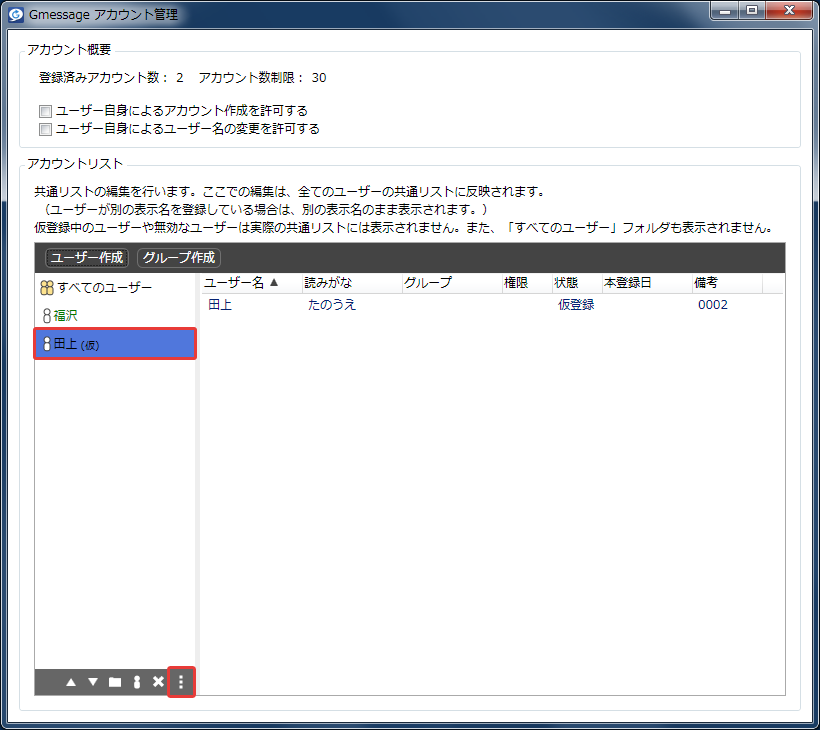
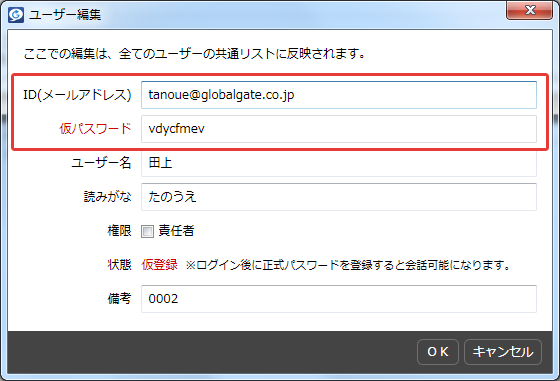
ユーザーに本登録を行ってもらうには、対象となるユーザーに、作成した「ID」と「仮パスワード」を伝えます。
ユーザー情報を確認するには、対象となるユーザーを選択して下の「編集」アイコンを押します。
「ユーザー編集」画面が表示されますので、対象となるユーザーに「ID」と「仮パスワード」を伝えます。
「責任者」から「ID」と「仮パスワード」を受け取ったユーザーは、「インストール」の項目で説明した手順と同じ手順でアプリをインストールし、インストールが完了すれば、「ライセンス認証」の項目で説明した手順と同じ手順でライセンス認証を行います。
ユーザーが『Gmessage』を「インストール」し、「ライセンス認証」が終わると、「ログイン」画面が表示されます。
ここで、「責任者」から受け取った「ID」と「仮パスワード」を入力します。
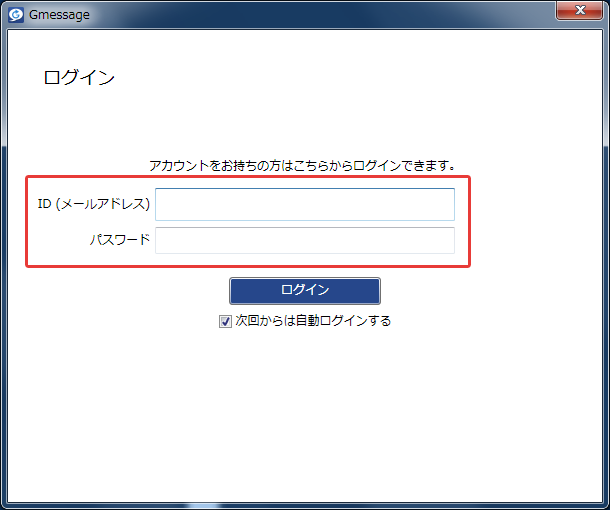
入力が終われば「ログイン」ボタンを押します。
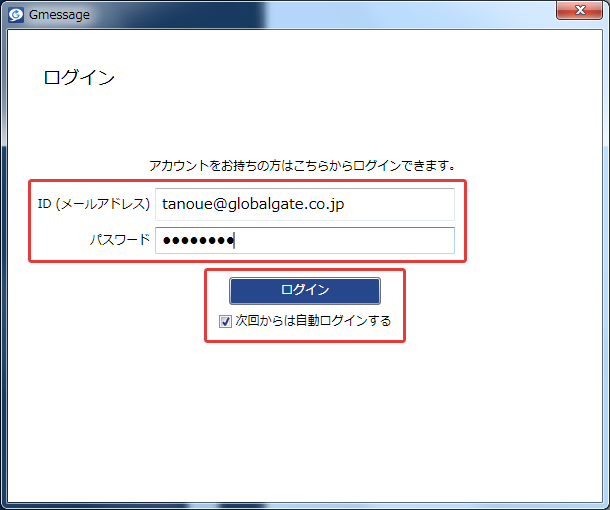
「仮パスワード」でログインすると、「アカウント本登録」画面が表示されます。
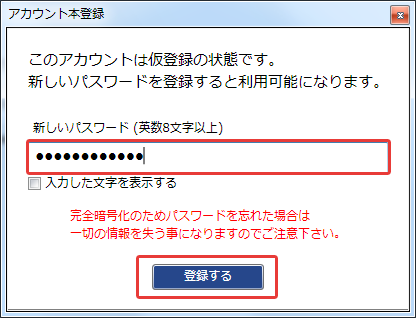
ここで、「仮パスワード」をユーザー自身が決めた「新しいパスワード」に変更することで、本登録が完了します。
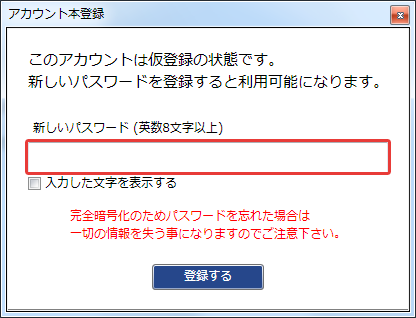
「新しいパスワード」を入力し、「登録する」を押します。
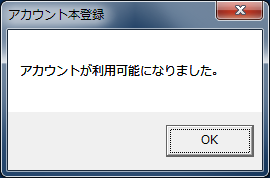
登録が完了するとアカウントが利用可能になり、『Gmessage』で会話ができるようになります。
この段階で「アカウント管理」画面を見てみると、ユーザーの「状態」から「仮登録」という表示が消え、「本登録日」に登録した日付が表示されているのを確認できます。
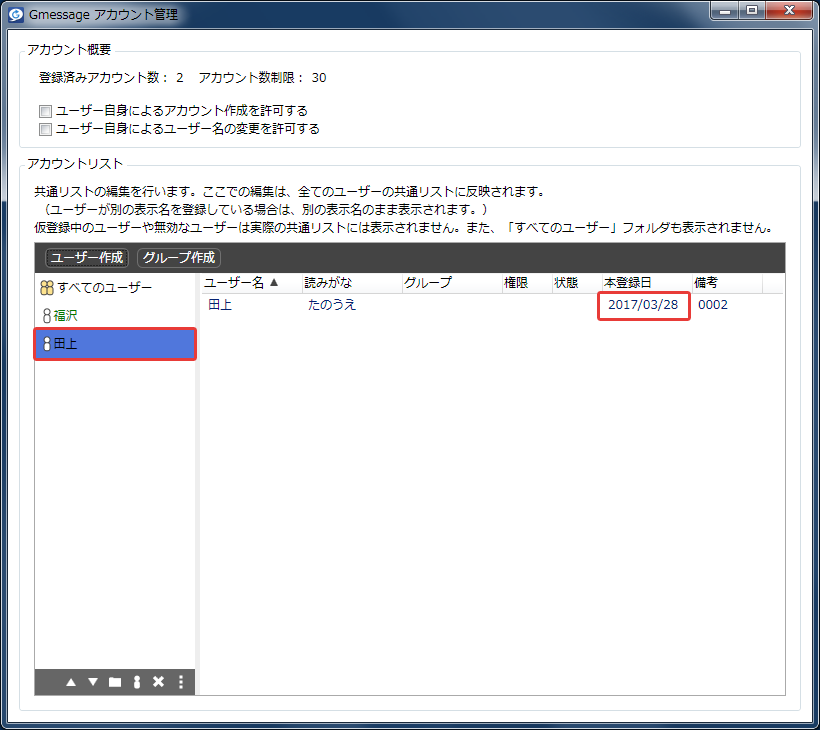
それと同時に、『Gmessage』メイン画面の共通リストの「ユーザー表示エリア」にもユーザーが表示され、会話を行うことが可能になります。